Physics Escaperoom — natuurkunde oefenen voor vwo, havo en mavo
Los natuurkundevragen op, kraak virtuele sloten en ontsnap: een interactieve manier om natuurkunde te oefenen, van hoofdstuk 1 t/m 11, met directe feedback en uitleg bij elk antwoord. Gebouwd voor leerlingen op vwo, havo en mavo, aansluitend op de lesstof van Overal Natuurkunde.
Inloggen
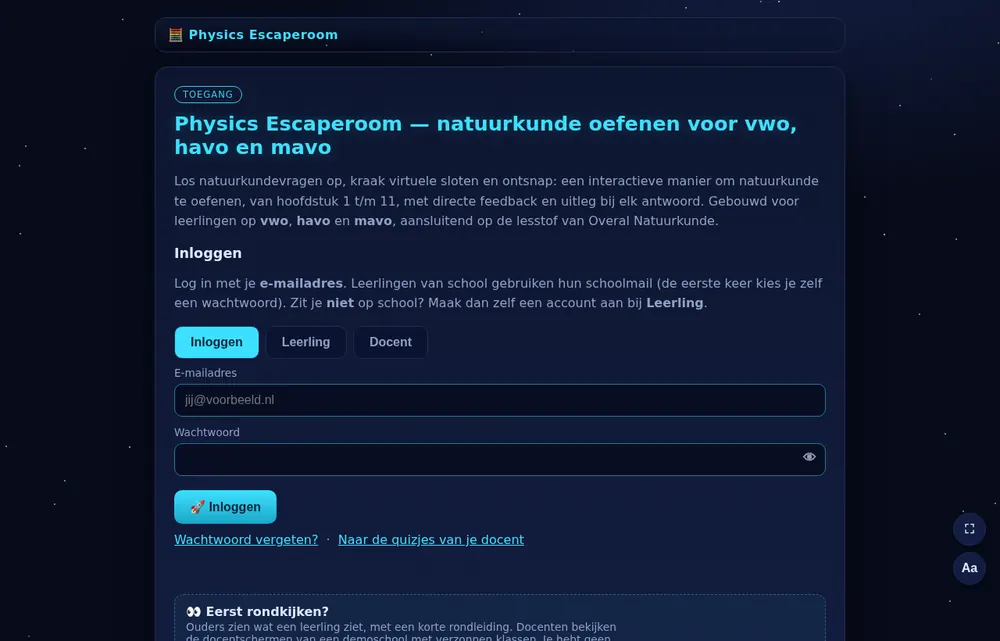
Log in met je e-mailadres. Leerlingen van school gebruiken hun schoolmail (de eerste keer kies je zelf een wachtwoord). Zit je niet op school? Maak dan zelf een account aan bij Leerling.
Handleiding · Algemene voorwaarden · Privacyverklaring
© 2026 Taco Pestman · Physics Escaperoom
Kraak de sloten.
Ontsnap met natuurkunde.
Je zit vast in een ruimteschip dat op drift is geraakt. In elke sector zit een cijferslot — en het enige gereedschap dat werkt is natuurkunde. Reken slim, reken snel, en bevrijd het schip sector voor sector.
Elke paragraaf uit je lesstof is een eigen escaperoom met vier oplopende levels tot examenniveau. Hoe sneller en foutlozer je een slot kraakt, hoe meer punten — dus houd de aftellende meter in de gaten en klim naar de top van de ranglijst.
Heb je van je docent een quiz gekregen over de lesstof van deze week? Die staat bij Quizjes — je logt daar in met ditzelfde account.
Updategeschiedenis
- Puntenteller gerepareerd. Bleef je op Enter drukken na een goed antwoord, dan telde het scherm de punten van die vraag steeds opnieuw op. Nu wordt elke vraag maar één keer nagekeken. (De ranglijst telde al goed.)
- Mijn fouten. Elke vraag die je in de escaperoom fout had, komt bij Mijn fouten in het menu: de vraag, jouw antwoord, het goede antwoord, de aanpak en de uitwerking. Nagekeken? Gooi hem in de prullenbak (terugzetten kan).
- Examenopgaven bij je voortgang. Bij Voortgang klap je per eindterm een lijstje open met examenopgaven uit de toetstraining die daarbij horen; een klik opent de vraag.
- Reflectieformulier aanpassen. Onder Taken › Reflectie pas je het formulier aan: vragen toevoegen, wijzigen, verwijderen en in volgorde zetten (kopjes, stellingen 1–5, getalvragen met een controle en open vragen). Er is een standaardformulier voor de school en per klas kan een eigen versie. Met Voorbeeld zie je wat de leerling ziet, en je kunt het lege formulier afdrukken of als Word-bestand downloaden. Wat leerlingen al inleverden, blijft bij de vragen van toen.
- Zelf je level kiezen. Open je een kamer die je al eens hebt gespeeld, dan kies je zelf met welk level je begint. Een level gaat open als je alle levels daaronder een keer hebt uitgespeeld; ook levels zonder punten tellen mee. De eerste keer begin je gewoon bij level 1.
- Taken in tabbladen. Taken staan nu in drie tabbladen naast elkaar: Huidige taken, Toekomstige taken en Voltooide taken, met het aantal erbij. Leerlingen zien nu ook de taken die nog moeten beginnen, met de startdatum.
- Taken afvinken en ordenen. In het taakoverzicht vink je per leerling een opdracht of de hele taak af, bijvoorbeeld als je het werk in het schrift hebt gezien (☐/☑ in de cel, of alle boven een kolom). De leerling ziet “Afgevinkt door je docent”. De takenlijst van de docent staat nu onder Huidige taken, Toekomstige taken en Voltooide taken; leerlingen zien Huidige taken en Voltooide taken.
- Reflectie raakt niet meer kwijt. Wat een leerling invult, wordt tussendoor als concept bewaard: bij elke wijziging, en ook als hij wegklikt (bijvoorbeeld door een uitdaging), naar een ander scherm gaat of het tabblad sluit. Bij terugkomen staan de antwoorden er weer, ook op een ander apparaat. Pas met Reflectie opslaan is de reflectie ingeleverd.
- Reflectie: werk in het schrift. De reflectie vraagt nu ook naar het werk thuis buiten de site, in getallen die de docent kan controleren: hoeveel opgaven in het schrift, hoeveel volledig uitgewerkt en nagekeken, op hoeveel dagen en hoeveel minuten thuis gewerkt, bij hoeveel lessen het huiswerk af was, en welke opgaven het waren.
- Reflectie. Om de twee weken kijken leerlingen terug op hun eigen houding, in de les en buiten de les: acht stellingen, een terugblik op hun vorige doel, drie open vragen en een nieuw, concreet doel. Als spiegel zien ze wat de site van hun oefening meet. De docent zet het per klas aan onder Taken › Reflectie en ziet per leerling en per klas het verloop; leerlingen vinden het bij Mijn taken. Met herinneringsmail als een ronde opent en op de laatste dag.
- Versie 8.0. Nieuwe hoofdversie: alle verbeteringen van v7.0 tot en met v7.67 (taken met deadlinetijd, oefentijd en herinneringsmails, leerstof, sneller laden, bijgewerkte vertalingen, handleiding en rondleidingen) staan nu samen in één stabiele versie. De escaperoom en Quizjes hebben vanaf nu hetzelfde versienummer.
- Handleiding en rondleidingen bijgewerkt. De handleiding heeft nieuwe hoofdstukken over Mijn taken (leerlingen), Taken, Leerstof en Beheer (docenten), en vertelt over oefentijd, herinneringsmails, de examensyllabus havo en vwo, mavo TL3 en TL4, het plakken van toetsscores uit Excel en de klok die stopt bij de knop. Woordweb heet daar nu Leerstof. De rondleiding voor docenten laat ook Taken en Leerstof zien, die voor ouders ook Mijn taken.
- Taken laden sneller. Mijn taken en het taakoverzicht van de docent halen hun gegevens nu in een paar keer op in plaats van per taak en per leerling apart; vooral het overzicht van een taak met veel leerlingen is daardoor veel sneller. Tijdens het laden zie je meteen de opbouw van de pagina, en kom je vanaf het startscherm, dan staan je taken er direct.
- Taken: tekst van de herinneringsmails aanpassen. Bij Herinnering sturen pas je onderwerp en tekst van de herinnering en het compliment aan, met plaatshouders zoals {naam}, {deadline}, {stand}, {oefentijd} en {knop}; het voorbeeld ververst terwijl je typt. Met het vinkje bewaar je de tekst voor die taak, zodat ook de automatische mails hem gebruiken. In het takenformulier staat hetzelfde onder “Tekst van de automatische mails”.
- Taken: herinneringen en complimenten per e-mail. Bij elke taak staat onder Overzicht de knop Herinnering sturen: je ziet eerst wie een herinnering krijgt, wie (omdat de taak al af is) een compliment en wie wordt overgeslagen, met een voorbeeldmail. De mail bevat een link naar de taak, de deadline, de stand en de oefentijd. In het takenformulier kun je een automatische herinnering 1, 2 of 3 dagen vóór de deadline instellen, en een compliment zodra een leerling ruim op tijd klaar is.
- Taken: tijdstip bij de einddatum. Naast de einddatum kies je nu ook een tijd (standaard 23:59). Bij de taak staat de deadline met tijd, bijvoorbeeld “tot zo 25 okt 23:59”. Alle bestaande taken zijn op 23:59 gezet; eind oktober stond de deadline door een fout in de zomertijd op 22:59.
- Escaperoom: de klok stopt bij het indrukken van de knop. Je tijd en punten voor een vraag gelden vanaf het moment dat je op de knop drukt; het nakijken en het “Goed!”-scherm kosten geen tijd meer. Dat geldt ook voor het duel en het groepsspel, en ook voor de punten die de server toekent (netwerkvertraging telt niet meer mee).
- Verkeerd e-mailadres per school. In Systeem & instellingen toont het blok Aanmeldingen met een ander e-mailadres nu per school de leerlingen met een adres dat niet van die school is (ook een adres van een andere school), of de losse aanmeldingen zonder school. Met selectievakjes, alles selecteren en een teller; mail sturen en verwijderen werken op de selectie.
- Losse leerlingen in een klas zetten. Bij Beheer › Scholen & klassen staat bij “Leerlingen zonder docent” nu per leerling een vinkje (en “alles selecteren”). Kies een klas en klik Koppel geselecteerde leerlingen aan klas: de leerlingen krijgen die klas, de docent van die klas en de school.
- Mavo TL4 in de escaperoom. Alle paragrafen van TL4 (H7–H13, Pulsar NaSk1) hebben nu eigen vmbo-vraagsoorten op vier levels, gekoppeld aan de TL4-leerdoelen, op basis van open bronnen. TL4-leerlingen zien hun kamers net als TL3.
- Taken: Ga naar de eigen kamer. Zet je een escaperoomkamer als opdracht (bijvoorbeeld §5.2), dan gaat een leerling met een andere methode (mavo, havo, onderbouw of examensyllabus) met Ga naar de kamer van zijn eigen methode met dezelfde vraagsoorten, en telt die kamer mee in de voortgang. Is er geen passende kamer, dan gaat hij naar zijn leerdoelen, met een melding.
- Taken: eerlijker percentage bij quizjes. Een quizje dat nog niet is ingeleverd telt nu naar het aantal beantwoorde vragen (1 van 33 = 3%) in plaats van een vaste 30%. Zijn alle vragen beantwoord, dan telt de poging als af, ook als de leerling niet op Inleveren drukte. Onder het minimum zie je de voortgang naar het minimum. Op een telefoon klapt het menu na een keuze vanzelf dicht.
- Taken: klik op een percentage. In het overzicht van een taak klik je op het percentage van een leerling bij een opdracht. Bij een quizje of de toetstraining opent Quizjes met de antwoorden van die leerling; bij een escaperoomkamer of leerdoelen zie je zijn pogingen (wanneer, level, vraagsoort met een voorbeeld, goed of fout, hint en tijd). De precieze escaperoomvraag wordt niet bewaard, omdat de getallen steeds opnieuw gekozen worden.
- Taken: oefentijd. Bij elke taak zie je per leerling hoeveel tijd hij aan opgaven op de site heeft besteed (escaperoom, quizjes, toetstraining), in totaal en per opdracht, met het gemiddelde en de mediaan van de klas; ook in de export. Leestijd en afvinkopdrachten tellen niet mee; per vraag telt hooguit 5 minuten. Leerlingen zien alleen hun eigen oefentijd.
- Leerstof (was: Woordweb). Onder Oefenen heet het onderdeel nu Leerstof: extra leerstof per laag, zoals de woordwebben en katernen om online te lezen en als PDF te downloaden of af te drukken. Een leerling ziet alleen wat bij zijn laag hoort (het woordweb van klas 2 alleen in klas 2). Als docent zie je alles en stel je per onderdeel in voor welke klassen van je school het zichtbaar is, eventueel vanaf een datum. Eerste katern: Straling – klaar voor klas 4 (vwo 3).
- Examensyllabus havo. Naast de examensyllabus vwo is er nu een methode Examensyllabus havo met de leerdoelen uit de conceptsyllabus havo 2028. Havoleerlingen zonder school krijgen hem standaard; anderen kiezen hem bij Mijn account, tenzij de school de methode voor die laag heeft vastgezet. Docenten kunnen hem per laag kiezen bij Scholen & klassen. De kamers gaan per syllabusonderwerp en de vragen volgen de koppeling van de havo-methode.
- Systeem & instellingen inklapbaar. Elk onderdeel van de beheerpagina is nu een blok dat je open- en dichtklapt; je browser onthoudt welke blokken open staan. Bovenaan staan knoppen om alles open of dicht te klappen. Nieuw blok: SPA-checklist (AI-coach), met een knop die in Quizjes meteen het laadblok opent.
- Quizjes: link kopiëren. Bij elke toets onder Quizjes & toetsen (en bovenaan als je een toets bewerkt) staat nu Link kopiëren: een directe link naar die toets om in Magister, Teams of de ELO te zetten. Een leerling die nog niet is ingelogd, komt na het inloggen bij de toets uit; staat de toets niet voor zijn klas open, dan krijgt hij daar een nette melding van.
- Taken. Docenten zetten onder Mijn klassen › Taken een taak klaar voor een klas of losse leerlingen: een escaperoomkamer tot een level, een quizje, een examen of vraag uit de toetstraining, leerdoelen tot een percentage, natuurkundebellen of een vrije opdracht — of adaptief, zodat elke leerling alleen de leerdoelen oefent die hij nog niet beheerst. Een kamer-opdracht start meteen op het gevraagde level. Per taak kies je een harde of zachte deadline. Met Link kopiëren zet je een directe link naar een taak op het klembord (voor Magister, Teams of de ELO): een leerling komt na het inloggen op die taak uit, jij op het overzicht. Na een toets krijgt elke leerling vanzelf een hersteltaak. Leerlingen zien hun taken bovenaan de startpagina en onder Mijn taken, mogen altijd een eigen taak maken en hun doel hoger zetten, en kunnen met een motivatie vragen om iets over te slaan. De docent ziet per leerling wat klaar is; de bordweergave en de export tonen geen namen.
- Docentmenu opnieuw ingedeeld. Het menu volgt nu wat je wilt doen: Mijn klassen, Toetsen, Oefenen, Inhoud, Hulp en Beheer. Bovenin staat een zoekveld (typ bijvoorbeeld «examen»), en wat je vaak gebruikt komt vanzelf bovenaan onder Vaak gebruikt. Alles wat je kunt importeren staat bij elkaar onder Inhoud › Importeren.
- Mavo nagelopen. In de mavo-vragen over druk reken je nu met g = 9,8 N/kg, en de vragen over de MAC-waarde gebruiken de echte wettelijke grenswaarden van stoffen als ammoniak, koolmonoxide en tolueen.
- Mavo speelbaar. Voor mavo 3 (NaSk1, TL3) staan de escaperooms van hoofdstuk 1 t/m 6 klaar: Stoffen, Licht en beeld, Elektriciteit in huis, Kracht en beweging, Energie en Het weer. Ruim 600 nieuwe vraagsoorten op mavo-niveau, gemaakt uit open bronnen en elk gekoppeld aan het leerdoel van de paragraaf. Klas 4 (TL4) volgt.
- Kerstballen draaien. In de kerstversie van Natuurkundebellen wiegen de ballen zachtjes en zwaaien ze mee als je ze versleept.
- Natuurkundebellen. Lange woorden worden netjes afgebroken (BEWEGINGS-ENERGIE), de bellen schuiven niet meer half over elkaar, en tot en met 6 januari kun je in het menu kiezen voor kerstballen.
- Natuurkundebellen: eindeloos veel levels. Alle onderwerpen door elkaar, uit een bank van ruim 200 groepen. Een gehaald level levert munten op; daarmee koop je hints (onderwerp tonen, drie extra bellen, een groep weghalen). Elke groep die je zelf vormt telt voor 0,1 mee bij een passend leerdoel, hooguit tot de helft van de balk.
- Natuurkundebellen. Een nieuw spel onder Oefenen: sleep bellen op elkaar en vorm groepjes van vier woorden over één onderwerp, met begrippen, formules, eenheden en geschiedenis van de natuurkunde door elkaar. Acht thema's met elk een paar levels, en Alles door elkaar.
- Eindtermen meeplakken. Zet achter een leerdoel de eindtermcodes tussen blokhaken, bv. de druk berekenen [mK9.10, mK3.6]. Staan de leerdoelen er al, kies dan Alleen de eindtermen bijwerken: de leerdoelen (en hun vragen en pogingen) blijven staan, alleen hun koppeling aan de eindtermen wordt vervangen.
- Methodes. De knop Leerdoelen plakken staat nu ook direct bij elke editie (opvallend bij een editie zonder leerdoelen).
- Leerdoelen plakken, beter. Je kiest de laag (bv. 3 havo), en de site herkent hoofdstukregels, plusparagrafen, paginanummers en afvinkhokjes. Met Koppelingen overnemen krijgt elk leerdoel de kerndoelen en oefenvragen van het meest gelijkende leerdoel uit een andere editie (bv. 3V); in het voorbeeld zie je per leerdoel waarmee. Bestaande leerdoelen van die laag kun je vervangen.
- Methodes: leerdoelen kopiëren. Bij Methodes en leerdoelen kun je de leerdoelen van één laag uit een andere editie naar een bestaande editie kopiëren, bijvoorbeeld van 3V naar 3H. De koppelingen aan kerndoelen en oefenvragen gaan mee; daarna pas je ze aan waar nodig.
- Havo-onderbouw: leerdoelen. Bij Leerlagen, de toetsplanning en de voortgang per leerdoel staan nu ook voor 1 t/m 3 havo de leerdoelen van de vwo-onderbouw (ze stonden er eerst op 0).
- Havo-onderbouw. Klas 1 t/m 3 havo (en havo/vwo) gebruikt nu dezelfde leerdoelen als de vwo-onderbouw, en speelt dus dezelfde onderbouw-escaperoom, met dezelfde voortgang per leerdoel en dezelfde ranglijst. Heeft je school voor een havo-laag zelf een methode ingesteld, dan blijft die gelden.
- Ranglijst onderbouw. De onderbouw (klas 2 en 3) heeft een eigen ranglijst: totaal, deze week, archief en per hoofdstuk, voor alle klassen samen of per klas. De onderbouwkamers tellen niet meer mee in de vwo-ranglijst.
- Nieuw: in teams tegen elkaar. Bij een groepsuitdaging kies je nu ook een spelvorm met 2 tot 6 teams, eerlijk en willekeurig verdeeld. Teamstrijd: iedereen maakt zelf de vier vragen, de teamscore is het gemiddelde per teamlid. Teamslot: elk team kraakt samen drie sloten; ieder teamlid lost zijn eigen vraag op en levert zo een cijfer, en pas als alle cijfers kloppen gaat het slot open. Docenten kunnen het klassikaal spelen: hun scherm is dan het bord, met alleen teamnamen en scores.
- Nieuw: Groepsuitdaging. Bij Uitdagen maak je een code voor een hele groep. Jij kiest de paragraaf, hoe lang meedoen kan en eventueel een maximum aantal deelnemers. Wie de code invult, doet mee; als de tijd om is (of de groep vol is) begint iedereen tegelijk met dezelfde vier vragen. Meeste punten wint.
- Beheer: docent wacht op goedkeuring. Meldt een docent zich aan, dan zie je rechtsboven een melding die blijft staan tot je goedkeurt of hem sluit. Met Goedkeuren kies je de school en maak je het account actief; de docent krijgt dan een mail.
- Klassikaal (docenten). Start in Quizjes een klassessie: de klas maakt een quizje in eigen tempo, het bord toont alleen de klas als geheel (percentage goed per vraag, een tweede ronde met de lastige vragen, de vergelijking met de vorige klassessie en een anonieme vraag ‘onze klas kan dit’). Nooit namen of een ranglijst.
- Kopieer link. Linksonder staat op elke pagina een knop Kopieer link. Die kopieert een link naar precies die plek: een pagina, een hoofdstuk of de paragraaf waarin je oefent. Wie de link opent, komt na het inloggen op dezelfde plek uit.
- Gegevens en bronnen (docenten). Onder Vragen & leerdoelen staat Gegevens & bronnen: ruim 500 natuurkundige gegevens (constanten, stoffen, isotopen, deeltjes, sterrenkunde) uit openbare bronnen, elk met de bron erbij en de Binas-tabel waar je het opzoekt, plus een verwijslijst van de Binas-tabellen.
- Nieuw: Uitdagen. Daag iemand van je school uit die nu online is in de escaperoom — een klasgenoot of een docent. Je kiest een paragraaf; samen speel je live vier vragen, van level 1 tot en met 4. Wie de meeste punten haalt, wint. Je kunt een uitdaging weigeren, op ‘niet storen’ gaan en zelf kiezen of je gewonnen uitdagingen in de ranglijst laat zien. Er zijn ook nieuwe badges voor. (Idee van leerlingen!) Na het inloggen krijg je een uitnodiging om iemand uit te dagen; met een vinkje zet je die uit. Docenten zien op het scherm Uitdagen wie wie heeft uitgedaagd en hoe het afliep.
- De vraag staat bij de uitleg. Na een fout antwoord zie je bovenaan de uitleg de vraag nog een keer, met je eigen antwoord eronder. Zo kun je nagaan of je iets verkeerd hebt gelezen.
- Vertraging: min mag ook. Wordt bij iets dat afremt naar de versnelling of de vertraging gevraagd, dan is zowel de positieve als de negatieve waarde goed (bijvoorbeeld 2,5 of −2,5).
- Een tweede poging telt zwaarder mee. Gaat een vraag pas na eerdere fouten goed, dan telt het goede antwoord nu voor 1/n mee in plaats van 1/n²: de tweede poging voor de helft, de derde voor een derde (was een kwart en een negende). Meteen goed telt nog steeds vol mee. Ook je eerdere pogingen worden zo herrekend.
- Melding bij nieuw nakijkwerk (docenten). Levert een leerling van je school in de toetstraining een antwoord in dat jij nakijkt, dan verschijnt rechtsonder een melding. Met Nu bekijken ga je meteen naar dat antwoord; met Later bekijken verdwijnt hij tot er weer iets nieuws binnenkomt. Nakijken kan altijd via Toetstraining nakijken.
- Waar/onwaar-reeksen kloppen precies. Een code die met een 0 begint, zoals 0010, wordt nu als reeks cijfers nagekeken en niet als het getal 10. Je typt dus alle cijfers, ook de nullen vooraan; bij een fout antwoord zie je de volledige reeks.
- Toetsvoortgang laadt sneller. Klik je als docent bij Toetsvoortgang op een klas, dan staat het overzicht er een stuk sneller: de site haalt de stand van meerdere leerlingen tegelijk op.
- Je ziet dat de site bezig is. Klik je op een knop die iets moet ophalen of bewaren, dan draait er een rondje in de knop en loopt er bovenin een balkje. Nog een keer klikken is dan niet nodig (en kan ook niet).
- Nu online (docenten). In het menu onder Beheer staat Nu online: welke leerlingen van je school nu actief zijn in de escaperoom of op de quizjes, en bij welke kamer, quiz of examenvraag ze zijn. Het overzicht ververst vanzelf.
- Examensyllabus als methode. Wie niet met Overal Natuurkunde werkt, oefent in de escaperoom per onderwerp uit de examensyllabus (vwo) en ziet zijn voortgang per syllabusleerdoel. Leerlingen zonder school krijgen dit standaard; je kunt het zelf kiezen bij Mijn account, en een school kan het per klas instellen.
- Een eigen site. De escaperoom en de quizjes zijn een eigen project van Taco Pestman, niet van een school. Scholen kunnen er met hun klassen gebruik van maken.
- Dezelfde voettekst op beide sites. Onderaan de escaperoom en de quizjes staan nu dezelfde links, met ook Steun de site. Doneren is alleen voor volwassenen (18+).
- Steun de site. Op de quizjessite staat onderaan Steun de site: daar zie je wat de site tot nu toe kost en hoeveel donaties er binnen zijn. Doneren gaat via Whydonate en is een gift (alleen 18+); je krijgt er niets voor terug. Scholen die de AI-coach willen gebruiken, kunnen een toegangscode aanvragen.
- SPA-coach in de toetstraining. Bij de Botsproef (vwo 2026) werk je een examenvraag stap voor stap uit met de SPA-kaart. Leerlingen van aangesloten scholen en docenten krijgen daarbij feedback van een AI-coach; anderen vergelijken zelf met een checklist. De privacyverklaring is aangevuld (6a).
- Rondleiding voor docenten. Docenten krijgen een korte rondleiding langs beide sites; in het docentvoorbeeld start hij vanzelf, anders via Hulp → Rondleiding in het menu.
- Handleiding. In het menu en onderaan elke pagina staat nu een handleiding, met een deel voor leerlingen en een deel voor docenten, stap voor stap met schermafbeeldingen.
- Havo-kamers kloppen beter. Alle vraagsoorten, ook de gemengde examenopgaven, zijn voor havo aan het juiste havo-leerdoel gekoppeld. Vragen over vwo-stof die havo niet heeft, komen niet meer in een havo-kamer.
- Leerdoelen nagelopen. Alle vraagsoorten van de escaperoom, ook de gemengde examenopgaven per hoofdstuk, zijn nu aan een goedgekeurd leerdoel gekoppeld; een paar vraagsoorten staan voortaan in de paragraaf waar ze inhoudelijk bij horen (bijvoorbeeld de activiteit bij 5.4).
- Weergave naar keuze. Met de knop Aa rechtsonder kies je een thema (Ruimteschip, Rustig donker, Licht of Hoog contrast), een grotere letter voor de vraag, de gegevens achter een knop en minder beweging. Met ⛶ zet je de focusmodus aan: alleen de opdracht, schermvullend. Je keuze geldt ook op de quizjes.
- Drie vraagsoorten naar de juiste paragraaf. Twee vragen over de LDR en de NTC staan nu bij 2.3 (Weerstand) en een vraag over de aardlekschakelaar bij 2.5 (Combinatieschakelingen).
- Gegevens in Europa. De database van de escaperoom en de quizjes staat nu bij Cloudflare in de EU-jurisdictie: de gegevens worden alleen binnen de Europese Unie opgeslagen.
- Docentvoorbeeld. Naast «Bekijk als ouder» staat nu «Bekijk als docent»: zonder account rondkijken in de docentschermen van de Demoschool. Er wordt niets opgeslagen.
- Oudervoorbeeld. Op de inlogpagina staat «Bekijk als ouder». Ouders kijken dan zonder account mee met Sam, een verzonnen leerling uit 4 vwo, met een rondleiding langs de escaperoom en quizjes. Er wordt niets opgeslagen.
- Vragen koppelen aan een leerdoel uit een ander hoofdstuk. In «Vragen koppelen» staat onderaan de keuzelijst «Leerdoel uit een ander hoofdstuk kiezen…». Dan kies je uit alle leerdoelen van het boek.
- Oefenen zonder punten. Met de knop «Met punten / Zonder punten» bovenin zet je de punten uit. Dan heb je alle tijd voor elke vraag en kosten hints niets, maar die levels tellen niet mee voor de ranglijst. Je antwoorden tellen wel mee voor je voortgang.
- Accountmenu ook op quizjes. Ook op quizjes klik je rechtsboven op je naam voor Mijn account, Voortgang, Badges, Feedback en Uitloggen, net als op de escaperoom.
- Woordweb straling: kaarten netjes op een rij. Bij de eigenschappen van de stralingsdeeltjes begint elk onderdeel (deeltje, massa, grootte …) in alle kaarten op dezelfde hoogte, zodat je ze makkelijk kunt vergelijken.
- Schoolbeheerder. Elke school heeft een schoolbeheerder. Die vult bij «Klassen & leerlingen» het e-maildomein van de leerlingen in en kiest of andere e-mailadressen ook mogen. Heeft een school maar één docent, dan is die automatisch schoolbeheerder.
- Havo voor nieuwe leerlingen. Nieuwe leerlingen zagen bij havo soms alleen «laden…». Nu krijgen ze de havo-kamers meteen te zien, ook als ze nog niet aan een klas gekoppeld zijn.
- Bekijk als leerling. In het docentmenu (en in je accountmenu) kies je een klas en zie je de escaperoom en quizjes zoals een leerling van die klas ze ziet. Met «Terug naar docentweergave» ben je weer docent.
- Klassen per school. Bij «Klassen & leerlingen» zie je alleen de klassen van je eigen school. Een beheerder van meerdere scholen kiest bovenaan de school.
- De havo-hoofdstukken laden betrouwbaarder. Soms stond er bij havo «binnenkort», terwijl alle kamers klaarstonden. Nu staat er «laden…» tot de hoofdstukken er zijn, en lukt het de eerste keer niet, dan probeert de site het vanzelf opnieuw.
- Deze updategeschiedenis is weer bij.
- Woordweb klas 3: Straling. Een nieuw woordweb voor vwo 3, hoofdstuk 3, met daaronder de eigenschappen van alfa-, bèta-min-, bèta-plus- en gammastraling. Bovenaan het woordweb kies je welk hoofdstuk je wilt zien.
- Onderaan het menu: taal en versies. Op de escaperoom en quizjes staat onderaan het menu nu hetzelfde: de keuze NL/EN (die voor beide sites geldt) en de versies van de escaperoom en quizjes.
- Aanmelden met je schoolmail. Leerlingen van een school die met de site werkt, kunnen zich alleen met hun schoolmailadres aan een klas en docent koppelen. Het leerlingnummer volgt uit het e-mailadres.
- Groei van de oefening (beheer). In Beheer staan grafieken van de oefening per week: per onderdeel, cumulatief, het aantal actieve leerlingen en het gemiddelde per leerling.
- Feedback met een afbeelding. Bij «Feedback sturen» kun je nu tot drie afbeeldingen meesturen: kies een bestand, plak een screenshot met Ctrl+V of sleep een afbeelding in het vak.
- Eén docentmenu voor de escaperoom en quizjes. Beide sites hebben nu precies hetzelfde menu. Klik je op een onderdeel van de andere site, dan ga je daar direct naartoe en blijf je ingelogd. Dubbele onderdelen zijn weg: klassen en leerlingen staan alleen nog in quizjes. Nieuwe namen: «Toetsplanning» (was Toetsen in de escaperoom), «Escaperoomvragen» (was Vragenbank in de escaperoom) en «Vragenbank toetsvragen».
- Bij een leerling kun je nu doorklikken naar de inhoud. In «Mijn leerlingen» opent een klik op een quiz of een examenvraag de vraag zelf, met de antwoorden van de leerling, de tussenstappen en het goede antwoord (in quizjes).
- De Engelse versie is nagelopen. Hoofdstuk- en paragraaftitels, leerdoelen (havo, onderbouw, mavo) en meldingen zijn vertaald. Zinnen zonder volledige vertaling blijven Nederlands in plaats van half Engels.
- Klas 2 heeft eigen escaperooms. Elke paragraaf van hoofdstuk 5 tot en met 8 (energie, elektriciteit, krachten, geluid) heeft nu vragen die precies bij de leerdoelen van klas 2 passen: bijna zonder rekenwerk, met schakelschema’s, diagrammen en warmtecamerabeelden.
- Modelleren opent binnen de site. Het menu links blijft staan, dus je gaat gewoon verder waar je was.
- De mavo komt eraan. De leerdoelen van natuur- en scheikunde 1 (klas 3 en 4 mavo) staan klaar, gekoppeld aan de examensyllabus van 2027. De escaperooms voor de mavo volgen nog.
- Havo-examens in de toetstraining. Bij quizjes staan nu 22 centrale examens havo (2016–2026), elke examenvraag met kleine tussenstappen. Vwo’ers mogen ze ook maken, als extra oefening.
- Van een examenvraag direct naar de goede kamer. Bij elke stap in de toetstraining staat een link naar de escaperoom van die paragraaf, ook voor havo.
- Klas 2 en 3 hebben een eigen groep in het menu: «onderbouw (klas 2 en 3)», per paragraaf van je eigen boek. Hoger oefenen mag altijd: de havo- en vwo-kamers blijven open.
- Havo heeft eigen escaperooms. Elke paragraaf van je havo-boek is een kamer met vier levels. Ontbrak er stof in de escaperoom, dan zijn er nieuwe vragen bij gemaakt (onder andere momenten, materialen, zonnestelsel en heelal). Als havist zie je vwo eronder staan als «extra oefenen».
- Je voortgang gaat over jouw stof. Je ziet de leerdoelen van jouw leerjaar en stroom, en bij een toets precies de paragrafen van die toets. In de bovenbouw telt de onderbouwstof niet meer mee.
- Examenvragen bij de toets passen bij jouw stroom: havo-examens voor havisten, vwo-examens voor vwo’ers.
- Heel 6 vwo staat erin. Hoofdstuk 12 (elektrische velden), 13 (magnetisme en inductie), 14 (mechanica in samenhang) en 15 (quantumwereld), elk met vier levels.
- Nieuw: Modelleren. Een eigen modelleerpagina: schrijf modelregels, laat het model lopen en bekijk grafiek en tabel. Er staan voorbeeldmodellen en oefenopdrachten klaar, en met «kopieer link» deel je je model.
- Nieuwe vragen uit open bronnen. Waar een vraag is gebaseerd op vrij te gebruiken lesmateriaal, staat bij je docent netjes waar hij vandaan komt.
- Level 3 telt voortaan half mee voor de tweede helft van je balk. Eerst kon je die alleen op level 4 verdienen. Een goed antwoord op level 3 blijft 0,75 punt waard, maar de helft daarvan telt nu als bewijs op het hoogste niveau. Je kunt een leerdoel dus ook op level 3 afronden — je hebt er alleen ongeveer zeven foutloze vragen voor nodig in plaats van vijf.
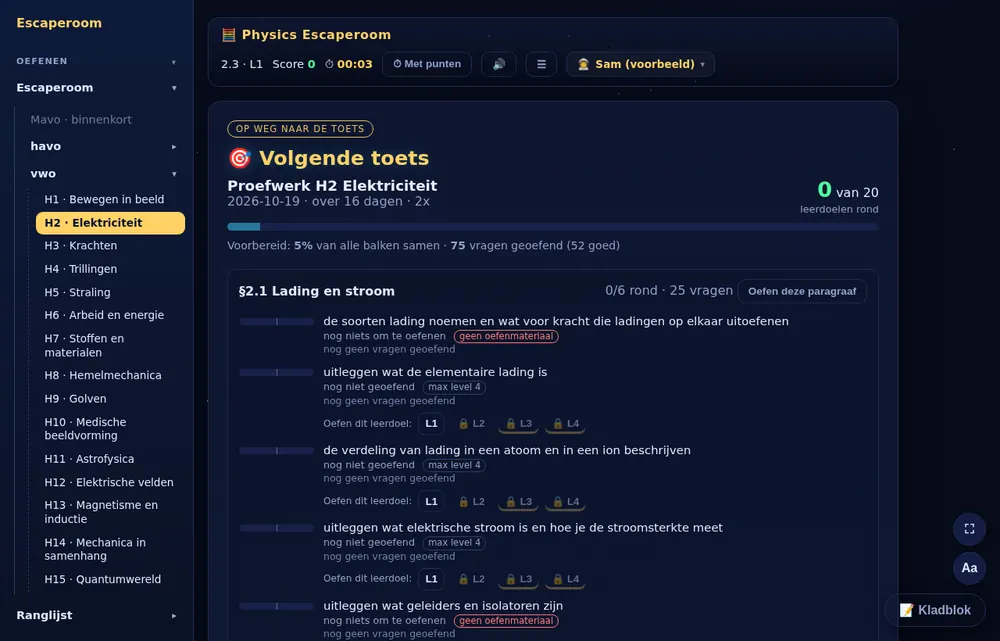
- Je kunt nu per leerdoel een level kiezen. Bij Volgende toets staat onder elk leerdoel een rijtje knoppen L1 tot L4. Klik er een aan en je oefent vijf vragen over dat ene leerdoel, zonder klok en zonder code. Een level gaat open zodra je elk lager level van dat leerdoel een keer hebt gedaan: level 3 dus na 1 en 2, level 4 na 3. Je hoeft nooit meer twee levels opnieuw te doorlopen om bij level 3 te komen.
- Werk je vooruit in stof van een hoger leerjaar, dan telt dat nu ook mee. Wie alvast hoofdstukken van een volgend jaar oefende, kreeg daar geen leerdoelen bij en zag dus geen balken. Dat is hersteld, ook voor wat je eerder al hebt gemaakt: als je volgend jaar aan die stof begint, staat je voorsprong er gewoon.
- Het antwoordvak is groter. Beter te raken op een telefoon, en je ziet wat je typt.
- Een goed antwoord na eerdere fouten telt minder mee. Lukt het meteen, dan telt het vol. Heb je meer pogingen nodig voor dezelfde vraag, dan telt het goede antwoord nog maar 1/n² mee: de tweede poging een kwart, de derde een negende. Dezelfde vraag blijven herhalen tot hij goed staat levert dus vrijwel niets meer op voor je leerdoelbalk.
- Maar terugkomen op stof wordt niet gestraft. De teller begint opnieuw zodra een vraag goed ging. Kom je hem een week later weer tegen en gaat hij in één keer goed, dan telt hij weer helemaal mee.
- Quizvragen tellen mee naar hun soort. Een quizvraag heeft geen level, maar wel een taxonomie. Reproductie = 0,25 · toepassing 1 = 0,50 · toepassing 2 = 0,75 · inzicht = 1,00 — dezelfde vier treden als de levels in de escaperoom. Een inzichtvraag in een quiz levert per goed antwoord dus net zoveel op als een escaperoomvraag op level 4. Een inzichtvraag telt volledig als level 4: hij mag ook de tweede helft van een balk vullen.
- Je balken zijn opnieuw doorgerekend. Ook je oude oefenwerk valt onder de nieuwe regel, dus een balk kan een stukje zijn teruggelopen. Wat je echt beheerst staat er nog steeds in — wat je bij elkaar hebt geprobeerd niet meer.
- Je ziet nu bij elke opgave welk leerdoel je oefent. Boven de vraag staat waar hij over gaat — niet alleen welke paragraaf, maar welk leerdoel. Zo weet je tijdens het oefenen waar je precies mee bezig bent.
- En je kunt melden als dat leerdoel niet klopt. Vind je dat de vraag ergens anders over gaat? Klik op ⚑ past niet. Je docent ziet die melding bovenaan staan en kan de vraag aan het juiste leerdoel hangen. Je helpt daarmee iedereen die de vraag na jou krijgt.
- Nieuw: Volgende toets. Staat er een toets gepland, dan zie je per leerdoel hoe ver je bent met een balk die alleen maar vooruit gaat. Je ziet dus niet alleen dát je moet leren, maar ook wát er nog open staat.
- Een leerdoel is rond bij 5 punten bewijs, en het level bepaalt wat een goed antwoord waard is. Level 1 = 0,25 · level 2 = 0,50 · level 3 = 0,75 · level 4 = 1,00. Met een hint telt het voor de helft; een fout antwoord kost niets.
- De tweede helft van een balk verdien je alleen op level 4. Oefenen op level 1 tot en met 3 brengt je tot de helft en geen stap verder. Dat is streng, en met opzet: de balk zegt dat je het béheerst, niet dat je eraan gewerkt hebt. Het oefenen daaronder is niet voor niets — het vult de eerste helft en het is de weg naar level 4 — maar het kan het bewijs niet vervangen.
- Je blijft ingelogd zolang je de site gebruikt. Er zat een vervelende bug: was je een tijd weg, dan zei de pagina nog steeds dat je was ingelogd terwijl dat niet meer zo was — en werkte er van alles niet. Nu verlengt je sessie zichzelf terwijl je bezig bent, en als hij toch verloopt zegt de site het gewoon in plaats van stilletjes kapot te gaan.
- Vragen staan beter op niveau. De site houdt nu per vraagsoort bij hoe zwaar hij in de praktijk blijkt te zijn — gecorrigeerd voor wie hem gemaakt heeft. Vragen die in het verkeerde level bleken te staan, verhuizen naar het level waar ze thuishoren.
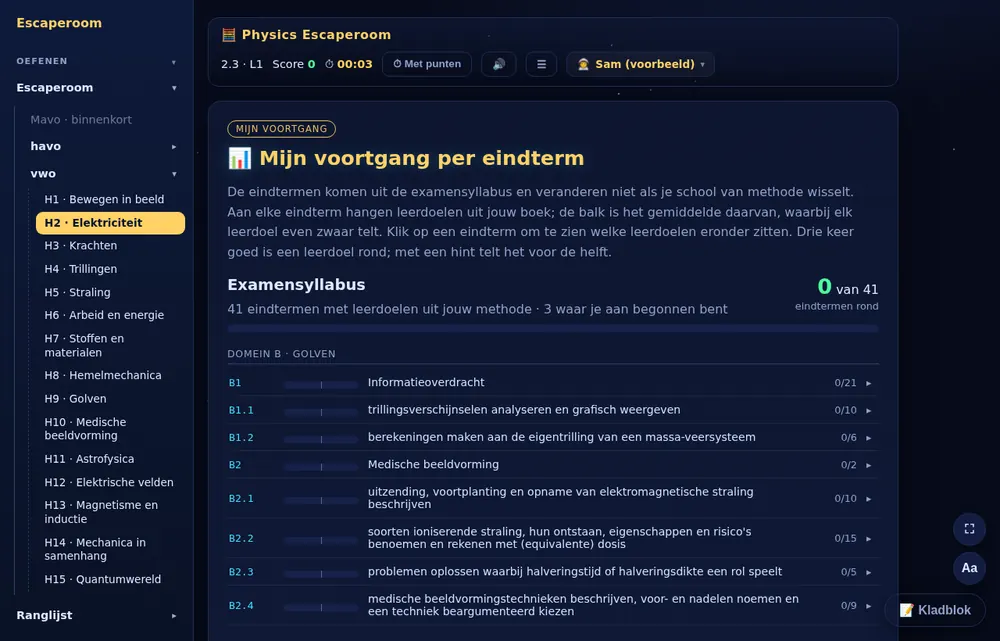
- Voortgang laat nu zien wat je beheerst, per eindterm. Bij Voortgang staan de eindtermen uit de examensyllabus, elk met een balk en de omschrijving erbij. Klik op een eindterm en je ziet welke leerdoelen eronder zitten en hoe ver je met elk daarvan bent — elk leerdoel telt even zwaar mee. Het kale percentage goed staat er nog steeds onder, maar apart: dat zegt hoe het gíng, de balken zeggen wat je beheerst.
- Voor docenten is er veel bijgekomen. Toetsen klaarzetten met de leerdoelen erbij, de voortgang van een klas en van een leerling per leerdoel bekijken, vragen aan leerdoelen koppelen, leerdoelen van je eigen lesmethode invoeren, en een demoschool om alles uit te proberen.
- Nooit meer een dubbele vraag. Er zat een bug waardoor je binnen één level soms dezelfde vraag (soms zelfs dezelfde meerkeuzevraag) twee keer kreeg. Dat is nu opgelost: het systeem onthoudt binnen een level welke vragen je al hebt gehad en slaat die voortaan altijd over.
- Hoofdstuk 7 (Stoffen en materialen) toegevoegd. Fasen en dichtheid, warmte en temperatuur, warmtetransport, elektrische geleiding en vervorming — inclusief een gemengde examenpool.
- Hoofdstuk 8 (Hemelmechanica) toegevoegd. Gravitatie, banen in een gravitatieveld, gravitatie-energie en toepassingen in de ruimtevaart.
- Hoofdstuk 9 (Golven) toegevoegd. Lopende golven, golven in diagrammen, informatieoverdracht, staande golven en muziekinstrumenten.
- Hoofdstuk 10 (Medische beeldvorming) toegevoegd. Elektromagnetische straling, effecten van straling, nucleaire diagnostiek en overige medische beeldvormingstechnieken.
- Hoofdstuk 11 (Astrofysica) toegevoegd. Sterren waarnemen, sterspectra, de snelheid en temperatuur van sterren, en classificatie van sterren.
- Het hele boek is nu compleet. Met hoofdstuk 7 t/m 11 erbij dekt de escaperoom nu het volledige vwo-programma van 4 en 5 vwo (hoofdstuk 1 t/m 11), elk met dezelfde opbouw: vier oplopende niveaus plus een gemengde examenpool.
- Hoofdstuk 2 (Elektriciteit) helemaal vernieuwd. Alle opgaven van 2.1 Lading en stroom t/m 2.6 Elektriciteit gebruiken zijn opnieuw gemaakt, met veel meer variatie per niveau — van lading en stroomsterkte tot combinatieschakelingen, sensoren en energieverbruik.
- Meer soorten vragen. Naast rekenopgaven zitten er nu ook meerkeuzevragen, waar/onjuist-reeksen, sorteervragen en koppelopdrachten tussen, zodat je ook je begrip van de theorie test en niet alleen je rekenwerk.
- Gemengde opdrachten zijn nu echte examenopgaven. In plaats van een paar losse sommetjes vind je hier nu 30 uitgebreide scenario's met meerdere deelvragen — net als op een proefwerk of examen. Elke deelvraag levert een stukje van de toegangscode, dus je moet de hele opgave doorwerken om het slot te kraken.
- Gebaseerd op echt lesmateriaal. De vragen zijn opgebouwd uit twee verschillende lesmethodes, de officiële hoofdstukdocumenten en meerdere echte hoofdstuktoetsen, zodat de opgaven aansluiten bij wat je ook op school tegenkomt.
- Hoofdstuk 1 (Bewegen in beeld) aangevuld. Tien nieuwe opgaven erbij, onder andere over (a,t)-diagrammen, het verschil tussen verplaatsing en afgelegde weg, niet-SI-eenheden omrekenen en significante cijfers.
- Hoofdstukken 4, 5 en 6 aangevuld. Trillingen en golven, straling en klimaat/energie hebben er extra opgaven bij gekregen na een controle tegen het officiële lesmateriaal.
- Ook binnen hoofdstuk 2 verder aangevuld. De paragrafen over weerstand en combinatieschakelingen (incl. de huisinstallatie) hebben er nieuwe opgaven bij.
- Uitleg bij elke nieuwe vraag. Elke nieuwe opgave heeft een uitgeschreven, stapsgewijze berekening met de getallen van jouw eigen opgave erin.
- Uitleg bij een fout antwoord. Geef je een verkeerde code in, dan zie je eerst rustig wat er misging: de aanpak, jouw antwoord, het juiste antwoord en de uitgewerkte berekening. De klok staat stil zolang je leest, dus meekijken kost je geen punten en geen tijd.
- Bij elke vraag een uitwerking. Alle opgaven van hoofdstuk 1 tot en met 6 hebben nu een uitgeschreven rekenstap, met de getallen van jouw eigen opgave erin.
- Trailer op het beginscherm. Bovenaan deze pagina staat de missietrailer; klik op het luidsprekertje voor geluid.
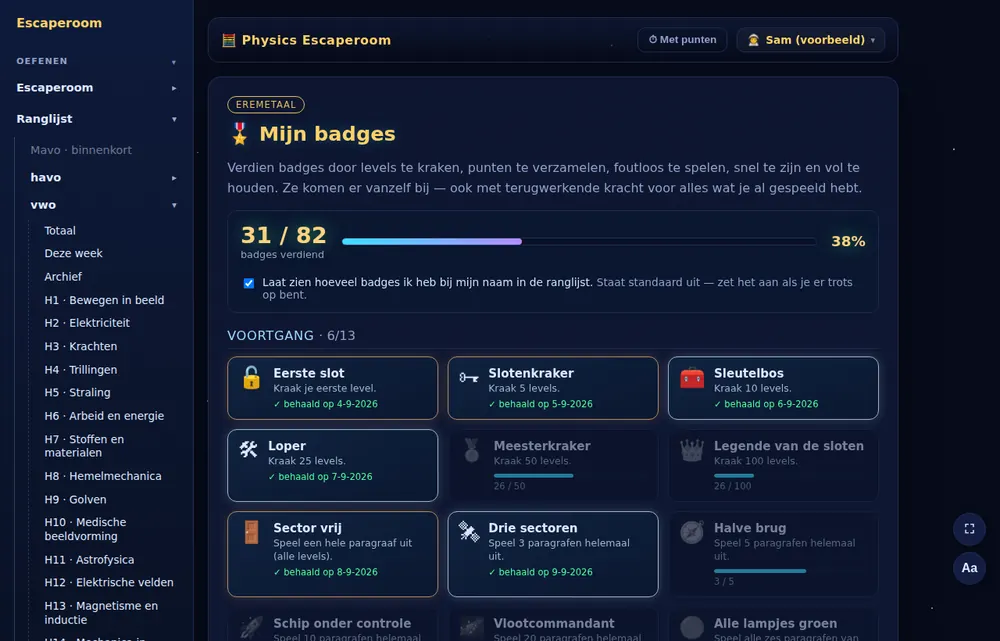
- Badges. Er zijn 62 badges te verdienen, met een eigen pagina in het menu. Je krijgt een melding zodra je er een binnenhaalt, en je kiest zelf of je aantal badges bij je naam op de ranglijst staat.
- Eigen wachtwoord. Log je voor het eerst in met een account dat je van je docent hebt gekregen, dan kies je meteen je eigen wachtwoord.
- Vragen van je docent. Docenten kunnen voortaan per paragraaf hun eigen opgaven klaarzetten en uitproberen voordat ze live gaan.
- Onderhoud en beveiliging. Onder de motorkap is een aantal zaken verstevigd. Daar merk je tijdens het spelen niets van.
Welk niveau wil je oefenen?
Kies een hoofdstuk
Elk hoofdstuk is een escaperoom met 4 oplopende levels. Per level kraak je een cijferslot door 3 vragen goed te beantwoorden.
🚀 ONTSNAPT!
🏆 Ranglijst
Laden…
📊 Mijn voortgang per eindterm
De eindtermen komen uit de examensyllabus en veranderen niet als je school van methode wisselt. Aan elke eindterm hangen leerdoelen uit jouw boek; de balk is het gemiddelde daarvan, waarbij elk leerdoel even zwaar telt. Klik op een eindterm om te zien welke leerdoelen eronder zitten. Drie keer goed is een leerdoel rond; met een hint telt het voor de helft.
Laden…
⚔️ Uitdagen
Daag iemand van je school uit die nu online is in de escaperoom, of speel met een hele groep via een code. Je speelt tegelijk dezelfde paragraaf: één vraag per level, van level 1 tot en met 4, elk met eigen getallen. Punten zoals altijd (1000 per vraag, aflopend met de tijd; fout is 0), geen hints. De meeste punten wint. De vragen tellen gewoon mee voor je voortgang.
Laden…
📚 Gegevens & bronnen
Natuurkundige gegevens uit openbare bronnen (NIST/CODATA, NASA, IAU, PDG, isotopentabellen NUBASE/AME, Wikipedia-datapagina's), elk met de bron. Niets hiervan is uit Binas overgenomen; de kolom Binas zegt alleen in welke tabel een leerling het opzoekt.
🎖️ Mijn badges
Verdien badges door levels te kraken, punten te verzamelen, foutloos te spelen, snel te zijn en vol te houden. Ze komen er vanzelf bij — ook met terugwerkende kracht voor alles wat je al gespeeld hebt.
Laden…
⚙️ Mijn account
Laden…
📚 Leerstof
Extra leerstof voor jouw klas: woordwebben met de begrippen van een hoofdstuk en katernen die je online leest of als PDF downloadt en afdrukt.
Laden…
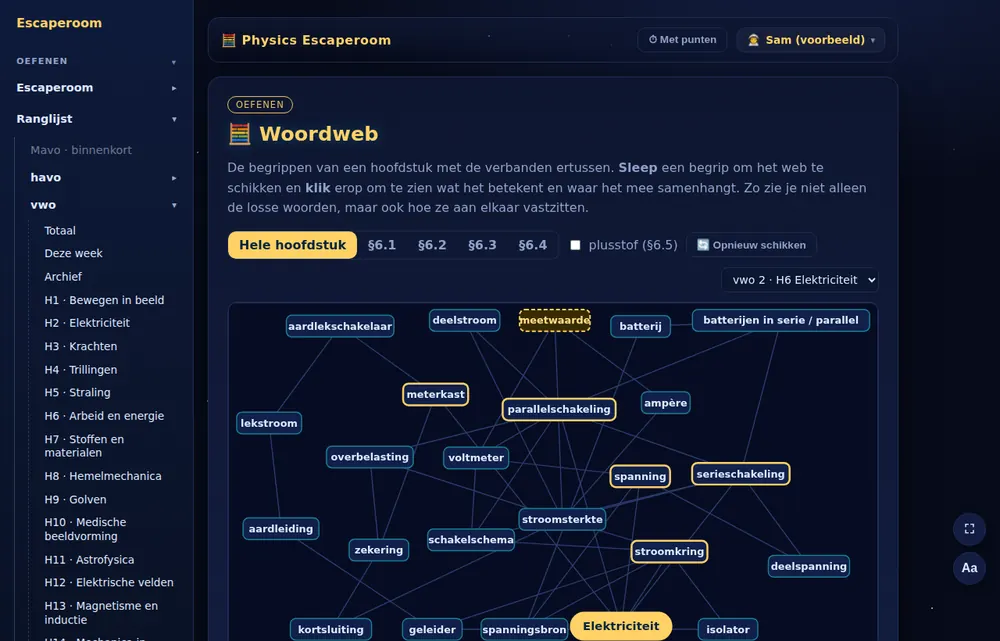
🧮 Woordweb
De begrippen van een hoofdstuk met de verbanden ertussen. Sleep een begrip om het web te schikken en klik erop om te zien wat het betekent en waar het mee samenhangt. Zo zie je niet alleen de losse woorden, maar ook hoe ze aan elkaar vastzitten.
💬 Feedback
Een opmerking, idee of een foutje gevonden? Laat het hier weten — het komt direct bij de beheerder terecht. We lezen alles.
📜 Algemene voorwaarden
Laatst bijgewerkt: 30 oktober 2026 · Physics Escaperoom (physicsescaperoom.com, met de quizjes op physicsescaperoom.com/quizjes)
1. Wie zijn wij
Physics Escaperoom is een educatieve webtoepassing waarmee leerlingen natuurkunde oefenen in de vorm van een escaperoom. De dienst wordt aangeboden via physicsescaperoom.com. Vragen? Mail naar [email protected].
2. Waarvoor is de dienst bedoeld
De dienst is bedoeld voor het oefenen van natuurkunde (mavo/havo/vwo). Opgaven worden automatisch gegenereerd. We doen ons best de inhoud correct te houden, maar kunnen niet garanderen dat elke opgave of uitwerking foutloos is. Gebruik de dienst als oefenmiddel, niet als enige bron van waarheid.
3. Account en registratie
Voor een deel van de functies heb je een account nodig. Je bent verplicht juiste gegevens op te geven en je inloggegevens geheim te houden. Je bent zelf verantwoordelijk voor wat er onder jouw account gebeurt. Ben je jonger dan 16 jaar, dan heb je toestemming van een ouder/verzorger of van je school nodig om een account aan te maken.
4. Toegestaan gebruik
Je gebruikt de dienst alleen voor het bedoelde doel. Niet toegestaan is onder meer: het verstoren of overbelasten van de dienst, pogingen tot ongeautoriseerde toegang, het omzeilen van beveiliging, het geautomatiseerd verzamelen van gegevens (scrapen), en het plaatsen van kwetsende, onrechtmatige of ongepaste inhoud (bijvoorbeeld in feedback of in je weergavenaam).
5. Ranglijst en zichtbaarheid
Als je speelt, kan je gekozen weergavenaam met je score zichtbaar zijn op de ranglijst voor andere gebruikers. Kies daarom een gepaste naam. Je e-mailadres en wachtwoord zijn nooit zichtbaar voor andere gebruikers.
6. Intellectueel eigendom
© 2026 Taco Pestman. Alle rechten voorbehouden. Op de dienst rusten auteursrecht en databankenrecht. Dat geldt onder meer voor:
- de software, de vormgeving en de eigen teksten, uitleg en figuren;
- de vraaggeneratoren van de escaperoom en de verzameling vragen, leerdoelen en koppelingen tussen vragen, leerdoelen en eindtermen;
- de toetstraining: de opbouw van een examenvraag tot een route van eerste poging, labels, tussenstappen per fase en laatste poging, met de tussenstappen, toelichtingen en de terugkoppeling per leerdoel.
Leerlingen, ouders en docenten mogen de dienst gebruiken voor onderwijs. Zonder voorafgaande schriftelijke toestemming is het niet toegestaan (delen van) de dienst te kopiëren, na te maken, over te nemen in een eigen product of lesmethode, te verkopen of anderszins commercieel te gebruiken. Dat geldt ook voor het systematisch opvragen of verzamelen van vragen en uitwerkingen, bijvoorbeeld om een databank te vullen of een AI-model te trainen.
Materiaal van anderen. Opgaven uit de centrale examens zijn van het College voor Toetsen en Examens (CvTE); ze worden met toestemming gebruikt voor niet-commercieel schoolgebruik, als bewerking met bronvermelding. Materiaal onder een open licentie (bijvoorbeeld Creative Commons) valt onder die licentie; de bron staat er steeds bij. Op dat materiaal claimen wij geen rechten.
7. Beschikbaarheid
We spannen ons in de dienst beschikbaar te houden, maar bieden geen garantie op ononderbroken beschikbaarheid. Onderhoud, storingen of wijzigingen kunnen de dienst tijdelijk beperken. Functies kunnen veranderen of verdwijnen.
8. Aansprakelijkheid
De dienst wordt aangeboden “zoals hij is”. Voor zover wettelijk toegestaan zijn wij niet aansprakelijk voor schade die voortvloeit uit het gebruik van (of het niet kunnen gebruiken van) de dienst, waaronder gemiste leerresultaten of onjuiste opgaven.
9. Account beëindigen
Je kunt je account op elk moment zelf verwijderen via het menu Account; daarbij worden je gegevens uit onze database verwijderd. Wij mogen een account beëindigen of blokkeren bij misbruik of schending van deze voorwaarden.
10. Wijzigingen
We kunnen deze voorwaarden aanpassen. Bij belangrijke wijzigingen proberen we je te informeren. De actuele versie staat altijd op deze pagina.
11. Toepasselijk recht
Op deze voorwaarden is Nederlands recht van toepassing.
Zie ook onze Privacyverklaring.
📘 Handleiding
Physics Escaperoom (physicsescaperoom.com) en de quizjes (physicsescaperoom.com/quizjes) — één account voor allebei.
Voor leerlingen
- Account maken en inloggen
- De startpagina en het menu
- Mijn taken
- Een paragraaf kiezen
- Een level spelen
- Een fout antwoord
- De volgende toets
- Je voortgang
- Badges en ranglijst
- Leerstof en modelleren
- Quizjes van je docent
- Toetstraining met examenvragen
- Weergave aanpassen
- Iets klopt niet?
1. Account maken en inloggen
Op de inlogpagina kies je Leerling en maak je zelf een account:
- Naam — die zien anderen op de ranglijst, dus kies iets gepasts.
- E-mailadres — werkt je school met deze site, gebruik dan je schoolmail. Alleen dan kun je aan je klas en docent gekoppeld worden.
- Wachtwoord — minstens 12 tekens, met hoofdletter, kleine letter, cijfer en een speciaal teken. Met 🎲 maakt de site er een voor je.
- Ben je jonger dan 16, dan krijgt je ouder of verzorger eerst een mail om toestemming te geven.
Je krijgt daarna een mail om je adres te bevestigen. Daarna log je in met je e-mailadres en wachtwoord. Wachtwoord vergeten? Klik op Wachtwoord vergeten?; de resetlink is 5 minuten geldig.
Koppelen aan je klas. Je docent geeft je een klascode. Vul die in bij Mijn account (klik rechtsboven op je naam). Dan zie je de toetsen en quizjes van je eigen klas.
2. De startpagina en het menu
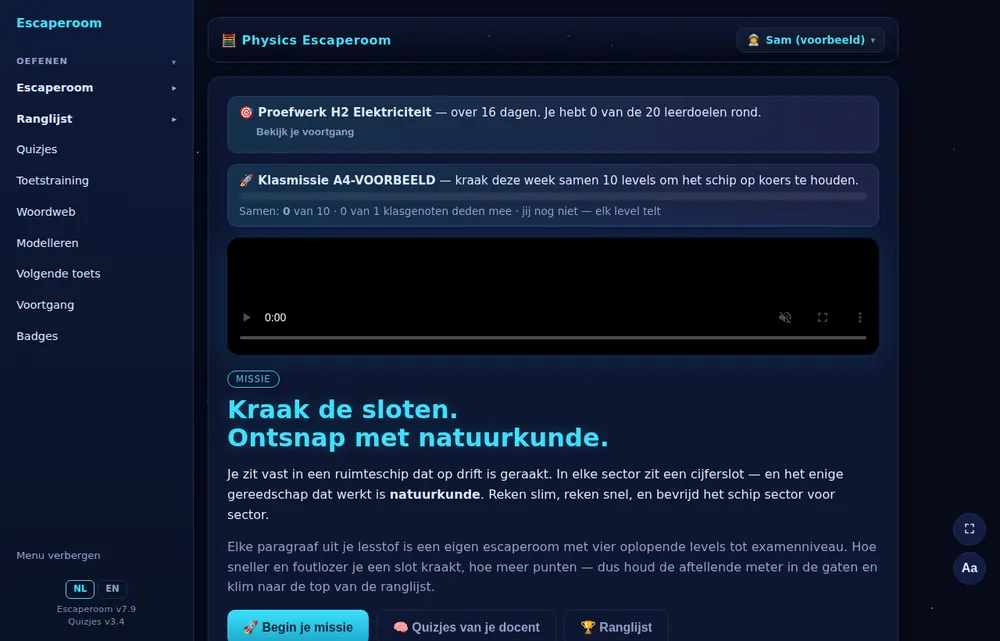
Na het inloggen zie je bovenaan de volgende toets van je klas en hoeveel leerdoelen je daarvan al rond hebt. Daaronder staat de klasmissie: een weekdoel dat je klas samen probeert te halen.
Links staat het menu: Escaperoom, Ranglijst, Quizjes, Toetstraining, Leerstof, Natuurkundebellen, Modelleren, Mijn taken, Volgende toets, Voortgang en Badges. Met Menu verbergen klap je het in. Op een telefoon klapt het menu na een keuze vanzelf dicht.
3. Mijn taken
Taken van je docent staan bovenaan de startpagina en onder Mijn taken in het menu. Een taak bestaat uit een of meer opdrachten: een escaperoomkamer tot een level, een quizje, een vraag of examen uit de toetstraining, leerdoelen tot een percentage, natuurkundebellen of een vrije opdracht.
- Deadline. Bij de taak staat tot wanneer hij loopt, met tijd (bijvoorbeeld tot zo 25 okt 23:59). Bij een harde deadline gaat de taak daarna dicht; bij een zachte deadline mag je nog verder.
- Ga opent de opdracht. Een kamer start meteen op het gevraagde level. Werk je met een andere methode dan je docent (bijvoorbeeld mavo, havo of onderbouw), dan kom je in de kamer van je eigen methode met dezelfde soort vragen.
- Percentage. Per opdracht zie je hoe ver je bent. Bij een quizje telt elke beantwoorde vraag al mee; heb je alles beantwoord of ingeleverd, dan is hij af. Moet je een minimumscore halen, dan zie je hoe ver je daarvan af zit.
- Oefentijd. Je ziet hoeveel tijd je aan de taak hebt besteed. Alleen opgaven op de site tellen (escaperoom, quizjes, toetstraining), hooguit 5 minuten per vraag. Lezen telt niet mee.
- Meer doen mag altijd. Zet je doel hoger (je eigen ambitie) of maak met Eigen taak maken zelf een taak.
- Overslaan aanvragen. Beheers je iets al? Vraag met een korte uitleg of je een opdracht mag overslaan. Je docent beslist.
- Mail. Je docent kan je op je schoolmail een herinnering sturen, met een link naar de taak, de deadline, je stand en je oefentijd. Ben je ruim op tijd klaar, dan krijg je een compliment.
- Reflectie. Heeft je docent de reflectie aangezet, dan staat bovenaan Mijn taken om de twee weken een reflectieronde. Je kijkt eerlijk naar hoe je werkte in de les en daarbuiten, blikt terug op je vorige doel en stelt een nieuw, concreet doel. Wat de site van je oefening zag, staat erbij als spiegel. Zolang de ronde open is, kun je je antwoorden aanpassen; je eerdere reflecties en je doel blijven zichtbaar.
4. Een paragraaf kiezen
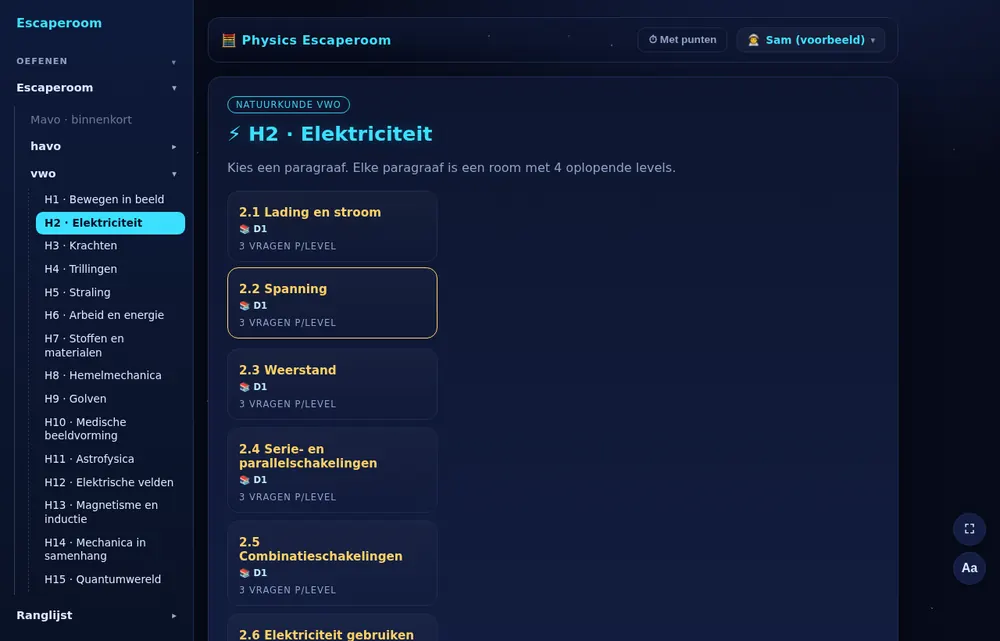
Klik in het menu op Escaperoom, kies je niveau (onderbouw, mavo, havo of vwo) en een hoofdstuk. Elke paragraaf is een eigen kamer met vier levels: Makkelijk, Gevorderd, Moeilijk en Examen+. Aan het eind van elk hoofdstuk staan gemengde examenopgaven.
Zelf je level kiezen. Heb je een kamer al eens gespeeld, dan kies je bij het openen met welk level je begint. Een level gaat open als je alle levels daaronder een keer hebt uitgespeeld, met of zonder punten.
Mavo 3 en 4 (TL3 en TL4) hebben eigen kamers op mavo-niveau. Werk je met de Examensyllabus havo of vwo (kies je bij Mijn account, als je school niets heeft vastgezet), dan is elke kamer een onderwerp uit de syllabus.
5. Een level spelen
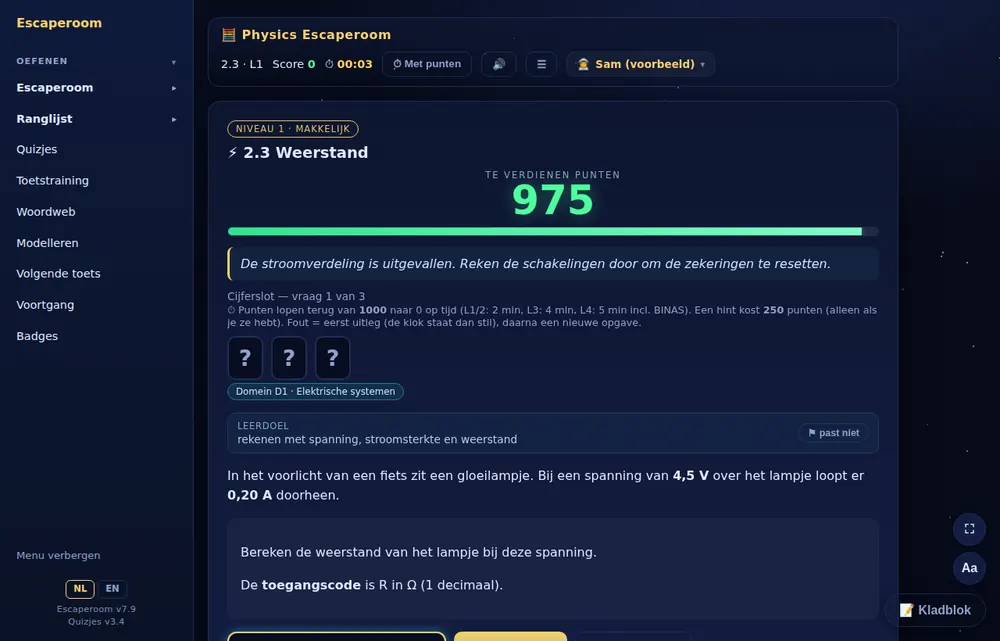
Elk level heeft een cijferslot met drie vragen. Elk goed antwoord geeft een cijfer van de code.
- De klok stopt zodra je op de knop drukt; nakijken kost geen tijd. Dat geldt ook in het duel en het groepsspel.
- Punten lopen terug van 1000 naar 0: in 2 minuten bij level 1 en 2, in 4 minuten bij level 3 en in 5 minuten bij level 4.
- Een hint kost 250 punten.
- Wil je rustig oefenen zonder tijd? Zet bovenin Met punten om naar Zonder punten. Je score telt dan niet mee voor de ranglijst.
- Onder het slot zie je het leerdoel van de vraag. Past het niet bij de vraag? Klik op ⚑ past niet; je docent ziet die melding.
- Rechtsonder staat een Kladblok voor je berekeningen.
6. Een fout antwoord
Bij een fout antwoord stopt de klok en krijg je eerst uitleg: de aanpak, jouw antwoord, het juiste antwoord en zo reken je het uit. Rustig lezen kost geen punten. Met Ik snap het krijg je een nieuwe opgave van een ander type.
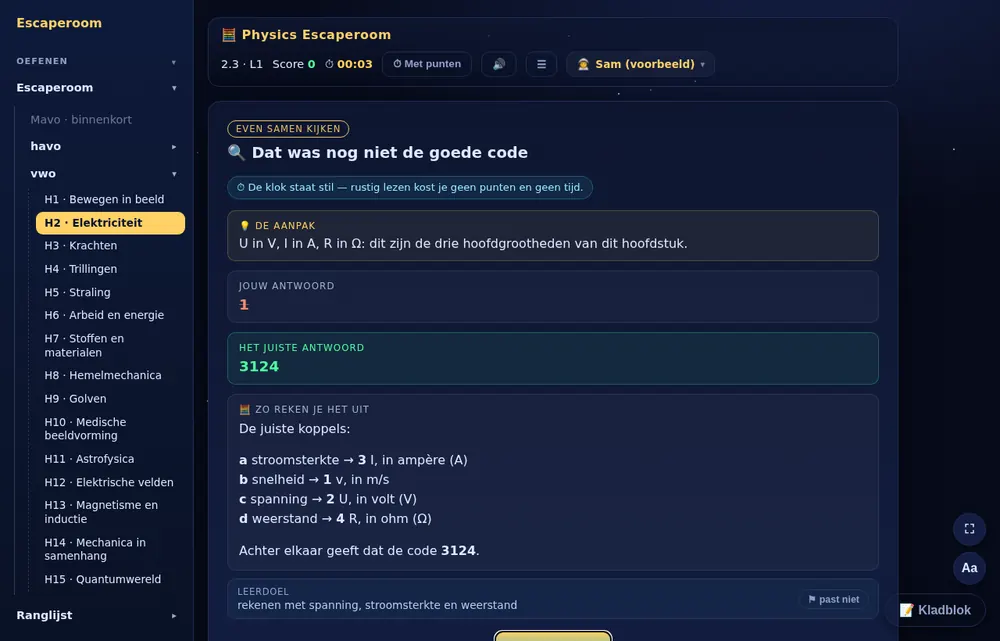
7. De volgende toets
Bij Volgende toets zie je de stof van je eerstvolgende toets, per paragraaf met de leerdoelen. Per leerdoel zie je hoe ver je bent en kun je meteen een level oefenen. Met Oefen deze paragraaf spring je naar de escaperoom.
8. Je voortgang
Bij Voortgang zie je per onderdeel van het examenprogramma (de eindtermen) hoeveel je hebt geoefend. Klik op een eindterm om de leerdoelen eronder te zien. Een leerdoel is pas rond als je ook vragen op het hoogste level goed hebt.
9. Badges en ranglijst
Voor oefenen, doorzetten en goede reeksen verdien je badges. Ze tellen niet mee voor een cijfer. Op de ranglijst staan de punten per week, in totaal en per hoofdstuk. Wil je je aantal badges op de ranglijst tonen, zet dan het vinkje bij Badges aan.
10. Leerstof en modelleren
Onder Leerstof staat extra leerstof voor jouw klas. Je ziet alleen wat bij je laag hoort; je docent kan iets ook pas vanaf een bepaalde datum laten zien.
- Katern — uitleg met opgaven, zoals Straling – klaar voor klas 4. Met Lezen lees je hem online; met ⬇ PDF download je hem om af te drukken.
- Woordweb — de begrippen van een hoofdstuk en hun verbanden. Sleep een begrip op zijn plek en klik erop om te zien wat het betekent.
Bij Modelleren reken je met een computermodel aan natuurkundige situaties.
11. Quizjes van je docent
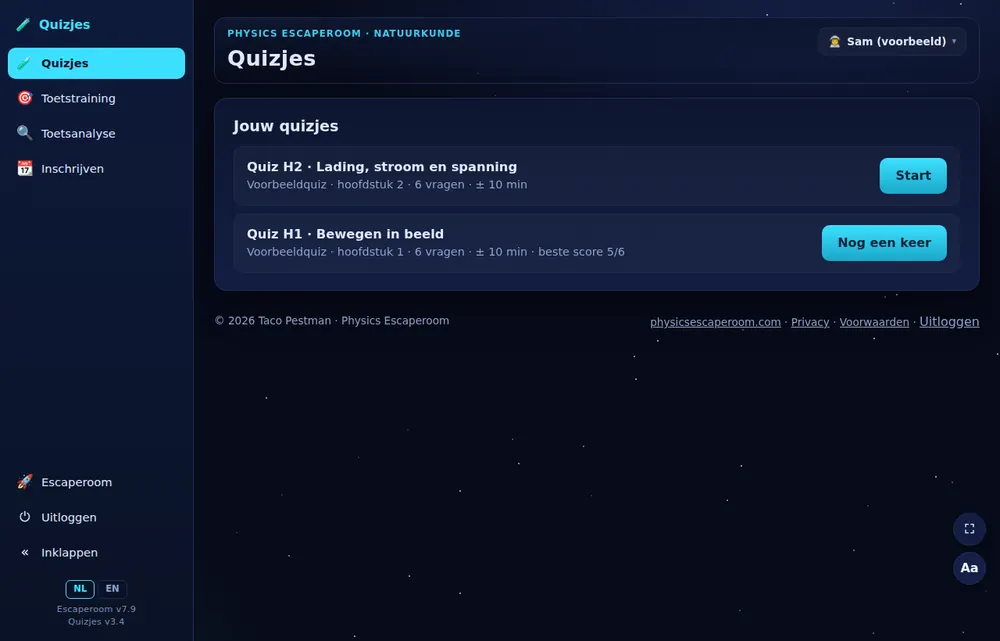
Quizjes staan op physicsescaperoom.com/quizjes; je logt in met hetzelfde account. Klik in het menu op Quizjes. Bij Jouw quizjes start je een quiz of maak je hem nog een keer.
12. Toetstraining met examenvragen
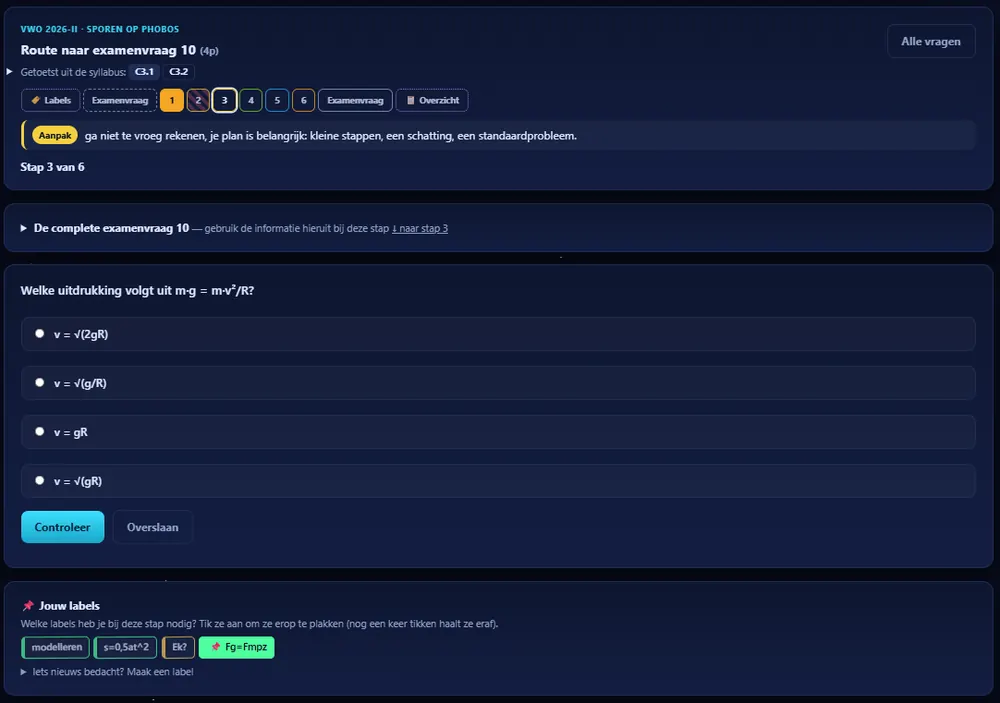
In de toetstraining oefen je met echte examenvragen. Elke vraag is een route; de balk bovenaan laat zien waar je bent:

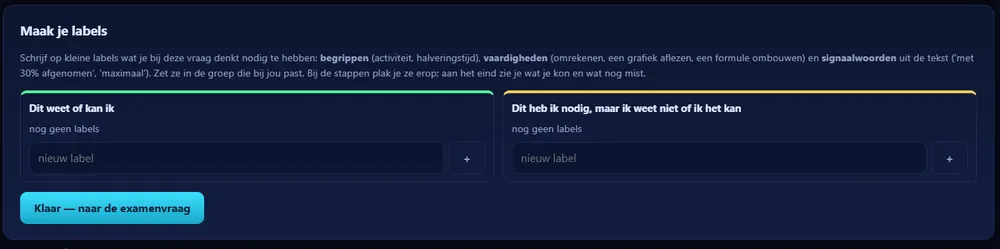
- Labels. Lees de vraag en schrijf op kleine labels wat je denkt nodig te hebben: begrippen, vaardigheden en signaalwoorden. Zet ze bij “dit weet of kan ik” of bij “dit heb ik nodig, maar ik weet niet of ik het kan”.
- Examenvraag. Maak eerst de complete vraag. Lukt het nog niet? Kies dan “laat de stappen zien”.
- Stappen. Elke stap is een klein stukje van de vraag. De kleur laat de fase zien: lezen, verwoorden, aanpak, uitvoeren of controleren. De complete examenvraag kun je steeds openklappen. Tik de labels aan die je bij deze stap nodig hebt.
- Examenvraag opnieuw. Maak dezelfde vraag nog een keer.
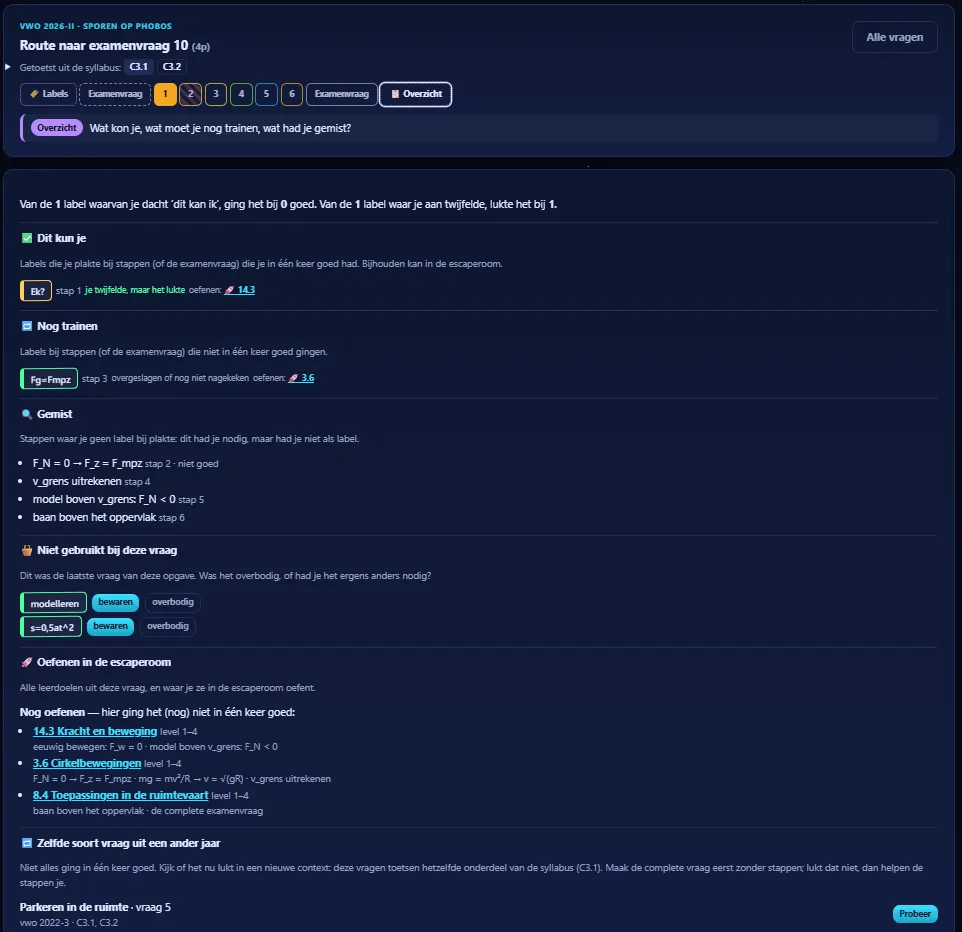
- Overzicht. Je ziet wat je kon, wat je nog moet trainen en wat je had gemist, en waar je in de escaperoom kunt oefenen.
Open antwoorden kijkt je docent na. Bij een open vraag kun je ook een foto van je uitwerking toevoegen. Je kunt een route later opnieuw maken.
13. Weergave aanpassen
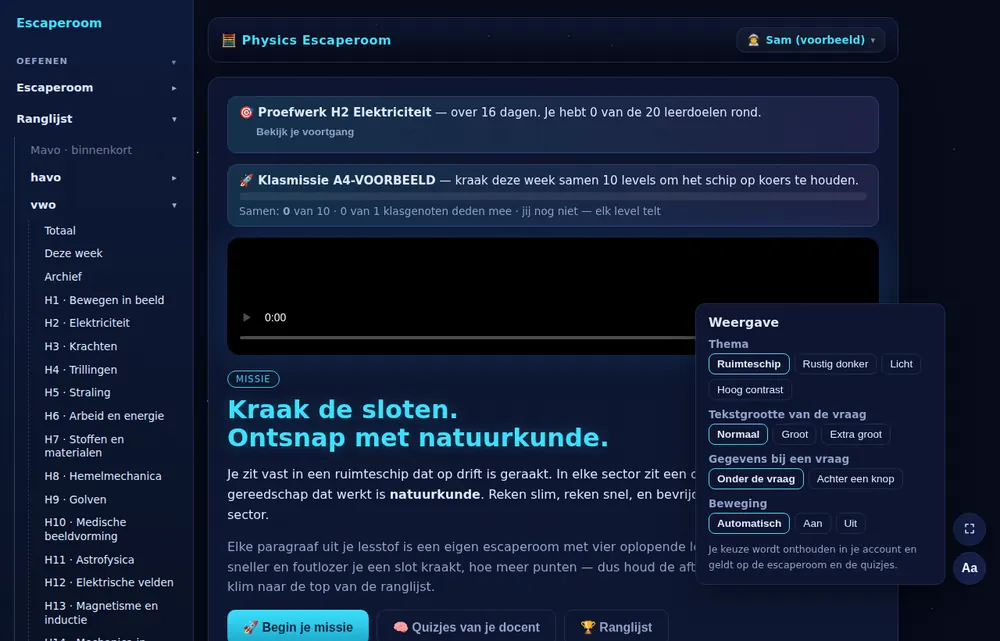
Met de knop Aa rechtsonder kies je een thema (Ruimteschip, Rustig donker, Licht of Hoog contrast), een grotere letter, de gegevens onder de vraag of achter een knop, en minder beweging. Met ⛶ zet je de focusmodus aan: alleen de vraag in beeld. Je keuze wordt bewaard in je account en geldt op beide sites.
14. Iets klopt niet?
Klopt een vraag of uitwerking niet, of loop je ergens tegenaan? Gebruik Feedback geven onderaan de pagina. Past een leerdoel niet bij een vraag, gebruik dan ⚑ past niet bij de vraag. Onderaan het menu kies je Nederlands of Engels.
Voor docenten
- Account en profiel
- Het docentmenu
- Klassen en leerlingen
- Taken
- Leerstof
- Toetsplanning
- Toetsvoortgang
- Bekijk als leerling
- Quizzen en toetsen maken
- Resultaten van quizjes
- Toetstraining nakijken
- Toetsanalyse
- Vragenbank
- Vragen koppelen en meldingen
- Moeilijkheid en levels
- Methodes en leerdoelen
- Beheer
- Ouders en privacy
1. Account en profiel
Op de inlogpagina kies je Docent. Een docentaccount wordt actief zodra de beheerder het heeft goedgekeurd; je krijgt daarvan bericht. Vul daarna bij Klassen & leerlingen onder Mijn profiel je school en afkorting in.
Wil je eerst rondkijken? Kies op de inlogpagina Bekijk als docent. Je komt dan in een demoschool met verzonnen klassen; er wordt niets opgeslagen.
2. Het docentmenu
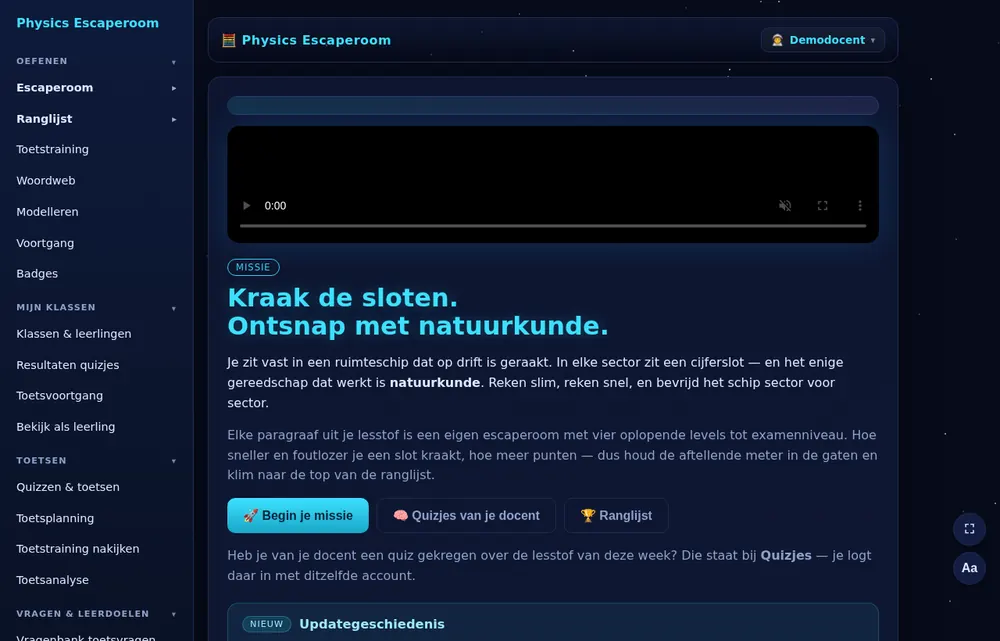
Het menu is op beide sites hetzelfde. Een onderdeel van de andere site opent die site vanzelf; je blijft ingelogd. Bovenin staat een zoekveld (typ bijvoorbeeld examen) en wat je vaak gebruikt staat onder Vaak gebruikt. De groepen:
- Mijn klassen — taken, klassen en leerlingen, resultaten van quizjes, toetsvoortgang, nakijken, nu online en inschrijven.
- Toetsen — quizjes en toetsen, klassikaal, toetsplanning, toetsanalyse en de vragenbank.
- Oefenen — wat leerlingen zien: escaperoom, toetstraining, leerstof, natuurkundebellen, modelleren, ranglijst en bekijk als leerling.
- Inhoud (alleen de eigenaar) — importeren, vragen koppelen, moeilijkheid, methodes en leerdoelen.
- Hulp — deze handleiding en een korte rondleiding langs beide sites.
- Beheer (beheerders) — scholen en klassen, systeem en instellingen.
Onderaan het menu staan de taal en de versienummers van beide sites. Op een telefoon klapt het menu na een keuze vanzelf dicht.
3. Klassen en leerlingen
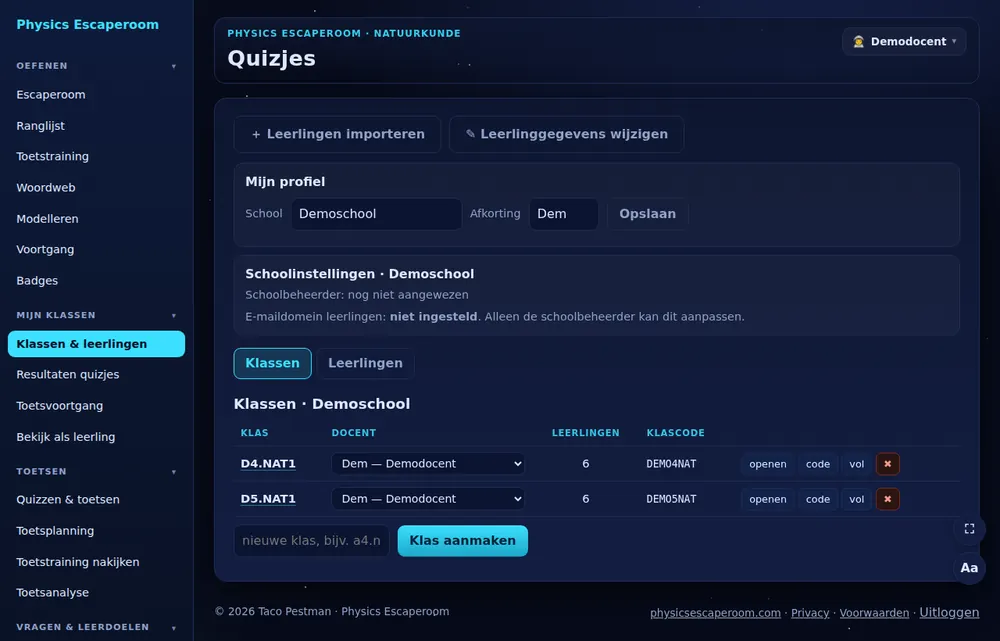
Bij Klassen & leerlingen maak je een klas aan (bijvoorbeeld a4.nat1). Elke klas krijgt een klascode (knop code). Geef die aan je leerlingen: zij vullen hem in bij Mijn account en hangen dan meteen aan jou en aan de juiste klas.
- vol sluit de klas voor nieuwe aanmeldingen; wie er al in zit, blijft lid.
- openen toont de leerlingen van de klas.
- Met Leerlingen importeren zet je een hele klas in één keer klaar.
Je ziet alle leerlingen van je eigen school.
4. Taken
Bij Mijn klassen › Taken zet je met Nieuwe taak een taak klaar voor een klas of voor losse leerlingen. Alles is formatief.
- Opdrachten — een escaperoomkamer tot een level, een quizje, een examen of vraag uit de toetstraining, leerdoelen tot een percentage, natuurkundebellen of een vrije opdracht. Of kies adaptief: elke leerling oefent alleen de leerdoelen die hij nog niet beheerst. Na een toets komt er vanzelf een hersteltaak.
- Deadline — datum en tijd (standaard 23:59). Een harde deadline sluit de taak; bij een zachte kunnen leerlingen doorwerken.
- Ga naar de eigen kamer — kies je een kamer (bijvoorbeeld §5.2), dan komt een leerling met een andere methode (mavo, havo, onderbouw of examensyllabus) met Ga in de kamer van zijn eigen methode met dezelfde vraagsoorten. Is er geen passende kamer, dan gaat hij naar zijn leerdoelen.
- Voortgang — onder Overzicht zie je per leerling en per opdracht een percentage. Een quizje telt naar het aantal beantwoorde vragen; ingeleverd of alles beantwoord is af; onder een minimumscore zie je de voortgang naar dat minimum.
- Klik op een percentage — bij een quizje of de toetstraining opent Quizjes met de antwoorden van die leerling; bij een kamer of leerdoelen zie je zijn pogingen (wanneer, level, vraagsoort, goed of fout, hint en tijd).
- Oefentijd — per leerling de tijd aan opgaven op de site, in totaal en per opdracht, met gemiddelde en mediaan van de klas. Leestijd telt niet; per vraag hooguit 5 minuten.
- Herinneringen en complimenten — met Herinnering sturen zie je eerst wie een herinnering krijgt, wie een compliment (taak al af) en wie wordt overgeslagen, met een voorbeeldmail. In het takenformulier stel je een automatische herinnering 1, 2 of 3 dagen vóór de deadline in, en een compliment zodra een leerling ruim op tijd klaar is.
- Tekst van de mail — pas onderwerp en tekst aan met invulvelden: {naam}, {taak}, {deadline}, {stand}, {open}, {oefentijd}, {datum}, {docent} en {knop}. Met het vinkje bewaar je de tekst voor die taak, ook voor de automatische mails.
- Link kopiëren — een directe link naar de taak voor Magister, Teams of de ELO. Een leerling komt na het inloggen op de taak uit.
- Overslaan — leerlingen kunnen met een motivatie vragen een opdracht over te slaan; het aantal open aanvragen staat in het menu en jij keurt goed of af. Leerlingen mogen hun doel altijd hoger zetten.
- Reflectie — met de knop Reflectie zet je per klas een tweewekelijkse reflectie aan: kies de eerste dag, hoe lang een ronde openstaat en of leerlingen een herinneringsmail krijgen. Bij Overzicht zie je de klasgemiddelden per stelling over de rondes heen, per leerling de antwoorden en doelen, en wie nog niet heeft ingevuld. De export is zonder namen en zonder open antwoorden.
5. Leerstof
Bij Oefenen › Leerstof staan woordwebben en katernen. Een leerling ziet alleen wat bij zijn laag hoort; een katern leest hij online of downloadt hem als PDF. Als docent zie je alles.
Met Zichtbaarheid bij een onderdeel kies je voor welke klassen van je school het zichtbaar is (niets aangevinkt = iedereen uit de laag) en eventueel vanaf welke datum. Terug naar standaard maakt dat weer ongedaan.
6. Toetsplanning
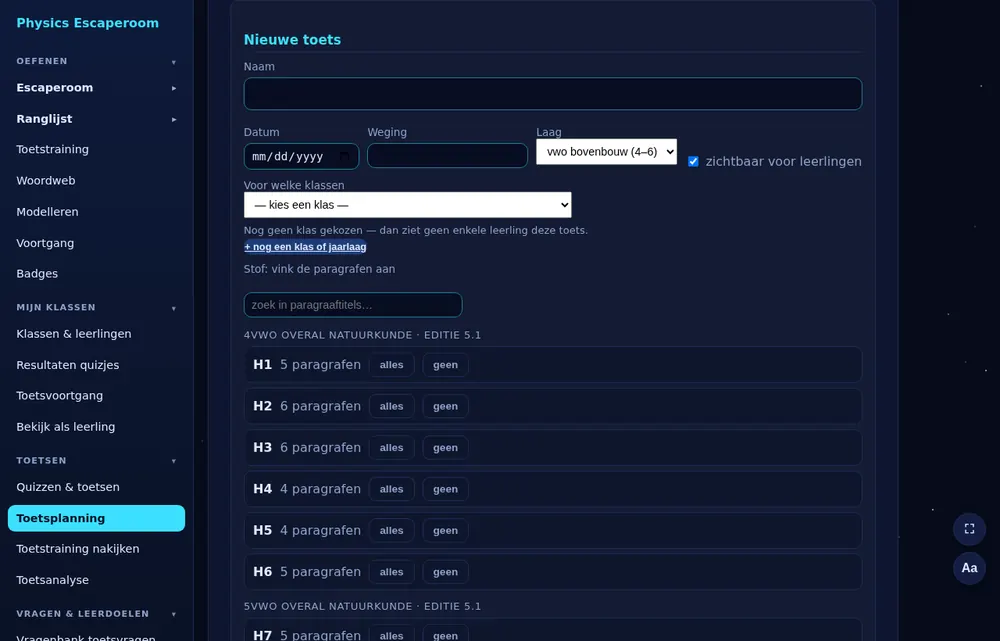
Bij Toetsplanning leg je een toets vast: naam, datum, weging, laag, de klassen en de stof (paragrafen). Vanaf dat moment zien leerlingen in die klassen hun voortgang richting die toets, krijgen ze de juiste leerdoelen en examenvragen bij Volgende toets, en zie jij hun voortgang bij Toetsvoortgang.
7. Toetsvoortgang
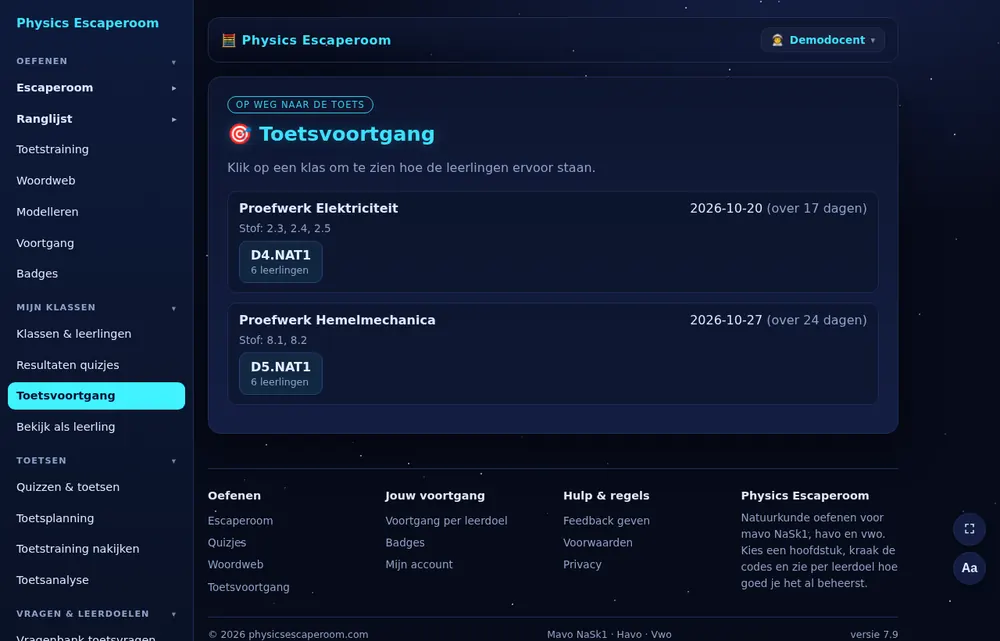
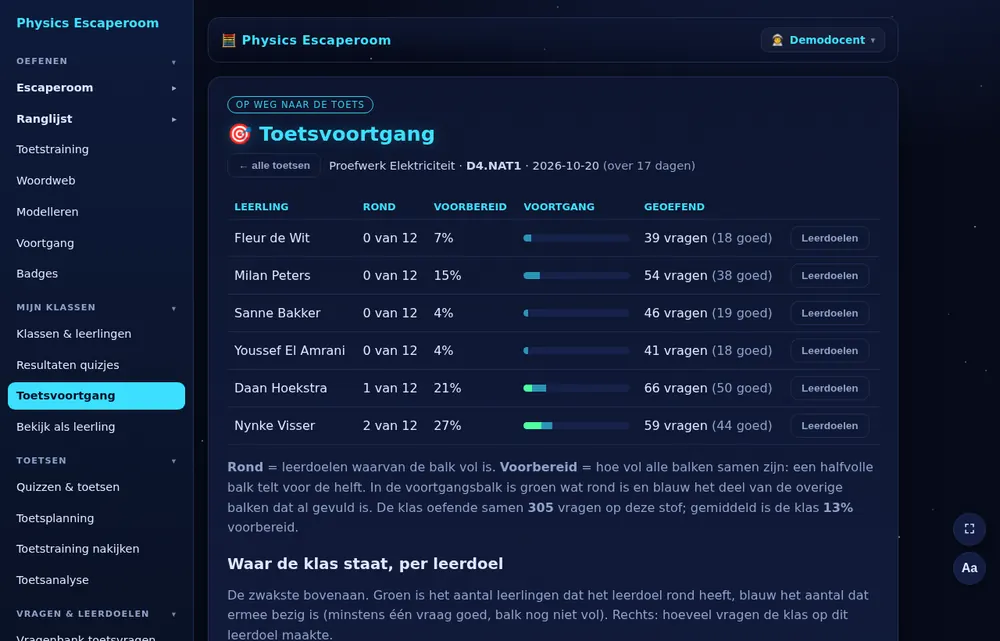
Bij Toetsvoortgang kies je een toets en een klas. Je ziet per leerling:
- Rond — hoeveel leerdoelen helemaal beheerst zijn;
- Voorbereid — hoe vol alle balken samen zijn;
- Geoefend — aantal vragen, en hoeveel goed.
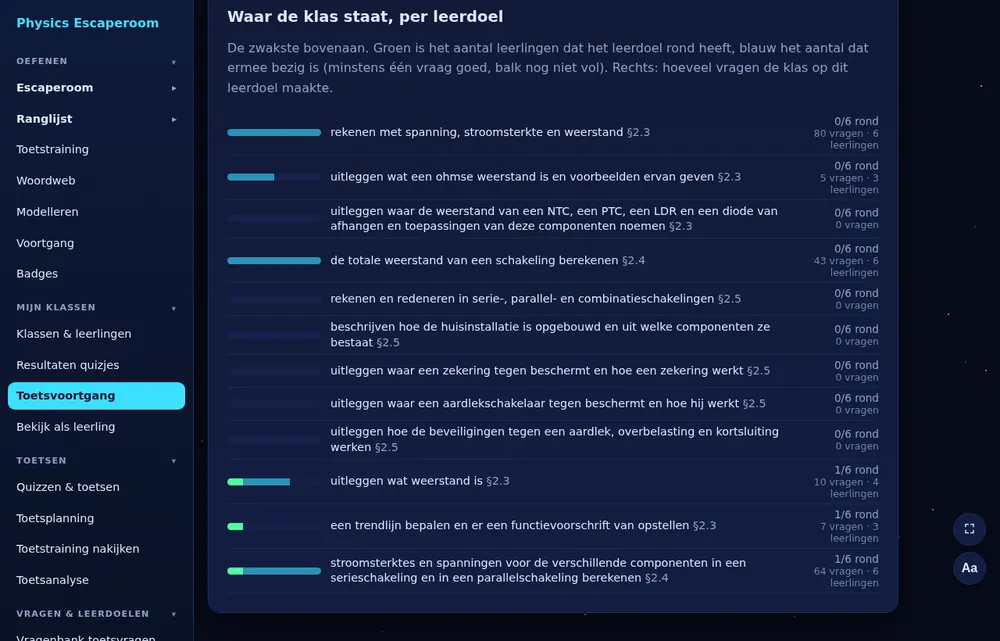
Daaronder staat per leerdoel waar de klas staat, het zwakste bovenaan. Zo zie je wat je in de les nog moet herhalen.
8. Bekijk als leerling
Met Bekijk als leerling kies je een leerling uit je klas en zie je de site zoals die leerling hem ziet: zijn volgende toets, voortgang en quizjes. Handig bij een gesprek met een leerling of ouder.
9. Quizzen en toetsen maken
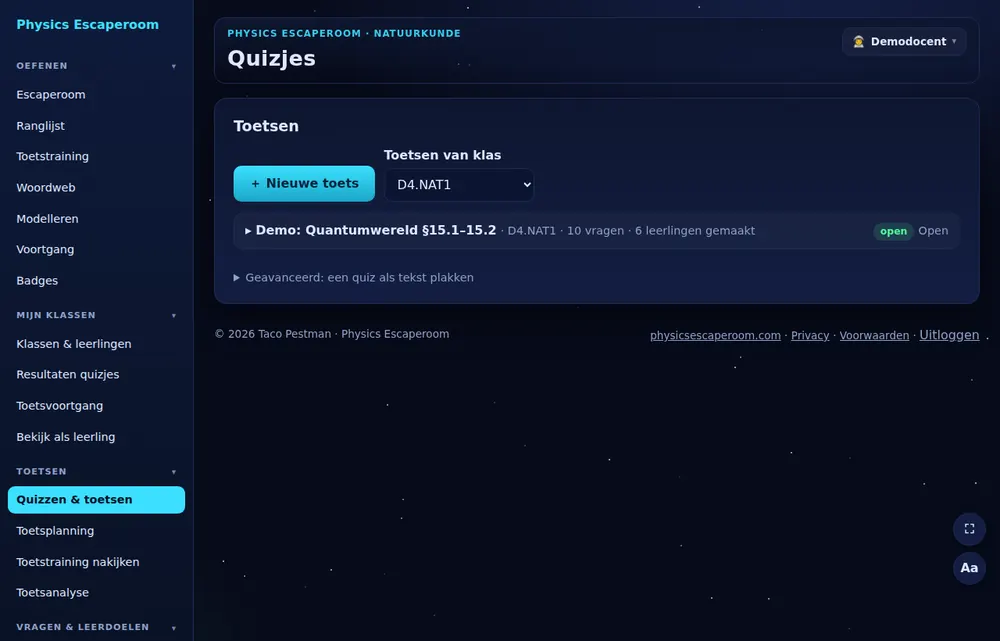
Bij Quizzen & toetsen (quizjessite) kies je een klas en maak je met Nieuwe toets een quiz uit vragen in de vragenbank. Je zet een quiz open of dicht. Onder Geavanceerd kun je een quiz ook als tekst plakken.
10. Resultaten van quizjes
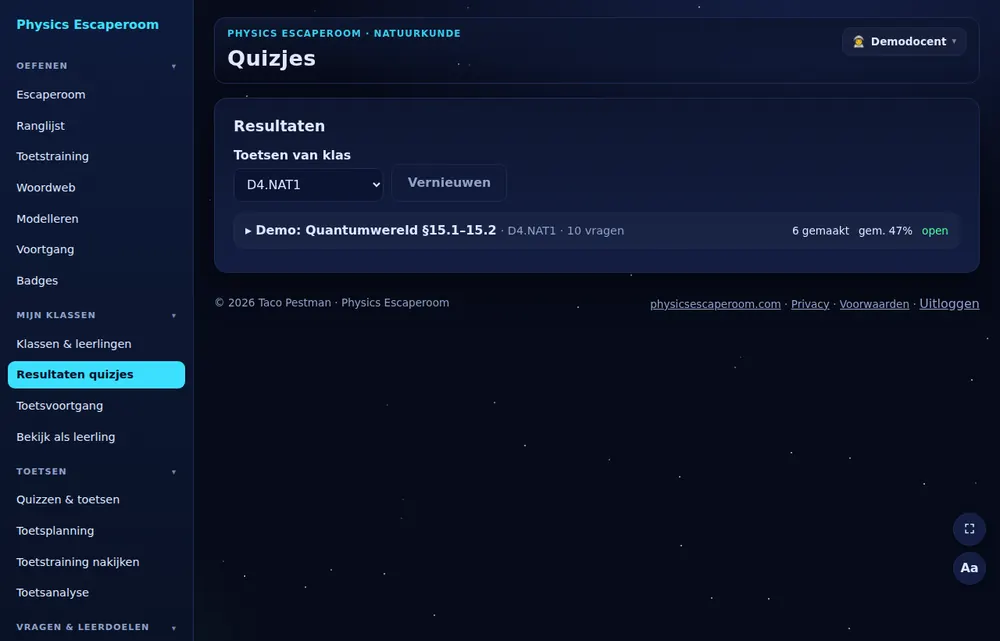
Bij Resultaten quizjes kies je een klas. Per quiz zie je hoeveel leerlingen hem hebben gemaakt en het gemiddelde; klap een quiz open voor de resultaten per leerling en per vraag.
11. Toetstraining nakijken
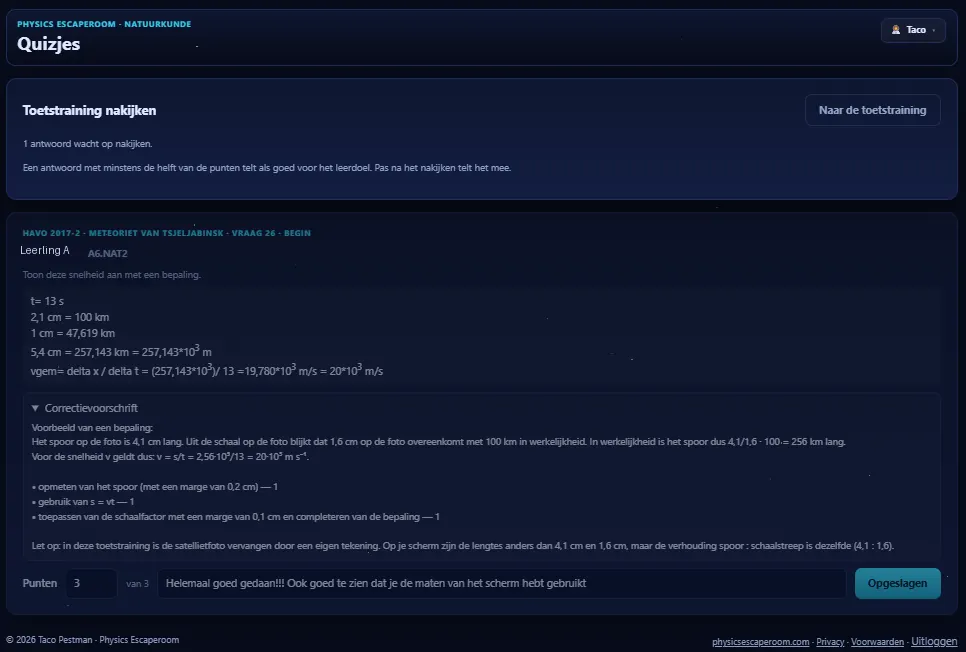
Open stappen uit de toetstraining kijk je na bij Toetstraining nakijken; het aantal wachtende antwoorden staat in het menu. Je ziet het antwoord van de leerling naast het correctievoorschrift, geeft punten en schrijft eventueel feedback. Een antwoord met minstens de helft van de punten telt als goed voor het leerdoel.
Onder Syllabusleerdoelen staan de leerdoelen van het examenprogramma; met de knop vwo / havo wissel je van syllabus. Een havo-examenvraag hangt aan havo- en vwo-leerdoelen, zodat een vwo-leerling zijn eigen leerdoelen ziet.
12. Toetsanalyse
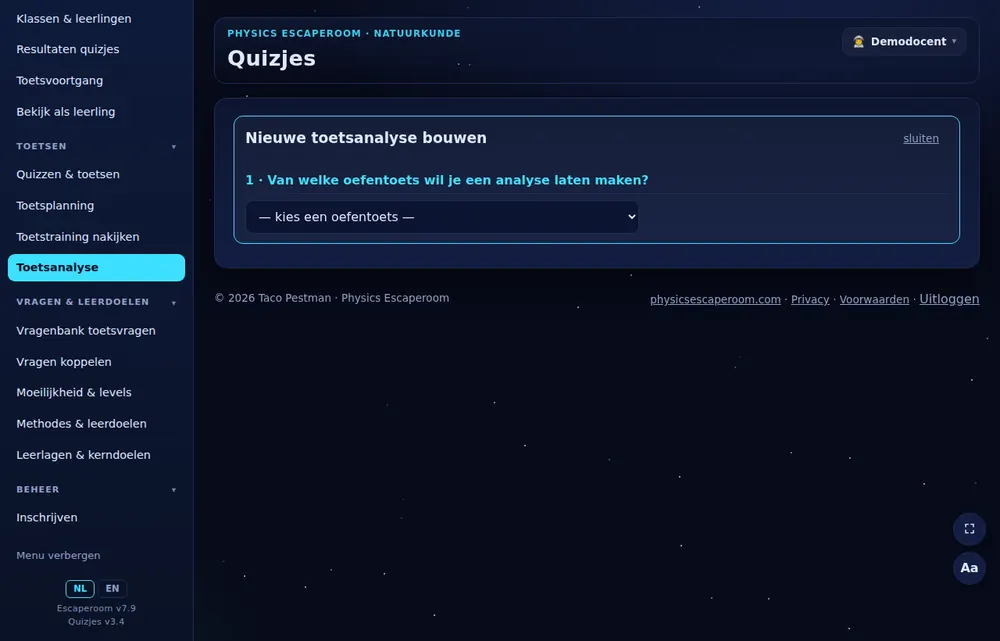
Bij Toetsanalyse bouw je een analyse bij een toets: je kiest de oefentoets, de SPA-kaart en welke foutsoorten gelden. Per klas zet je deel 1 (de oefentoets) en deel 2 (de echte toets) open of dicht. Leerlingen vullen de analyse in bij Toetsanalyse in hun menu op de quizjessite; jij ziet de uitkomst per leerling en per leerdoel.
- Scores uit Excel — is de toets op papier gemaakt, klap dan Of plak de scores uit Excel open, plak de punten per vraag (bijvoorbeeld het blad Invoer van je cijferberekening) en klik Controleren. Leerlingen worden herkend aan hun naam of e-mailadres.
- Eén leerling bekijken — klik bij de analyse op Overzicht leerlingen en daarna bij de leerling op bekijk.
13. Vragenbank
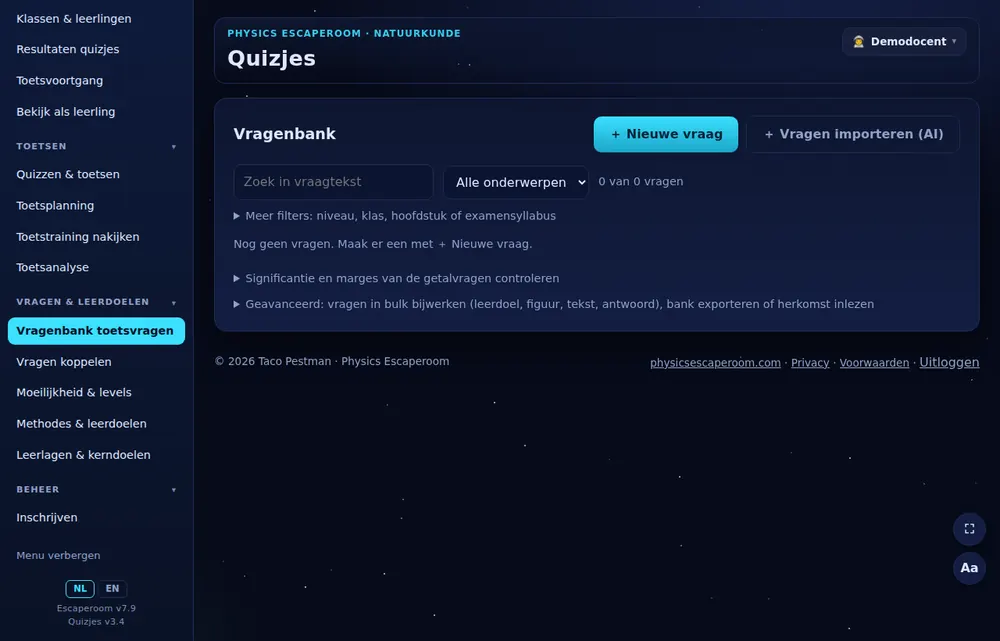
In de Vragenbank staan de vaste vragen voor quizjes en toetsen. Met Nieuwe vraag maak je er een: meerkeuze, meerdere antwoorden, getal (met significantie en marge), woord, open, koppelen of ordenen. Elke vraag hangt aan een leerdoel, zodat hij meetelt voor de voortgang. Met de filters zoek je op niveau, klas, hoofdstuk of examensyllabus.
14. Vragen koppelen en meldingen
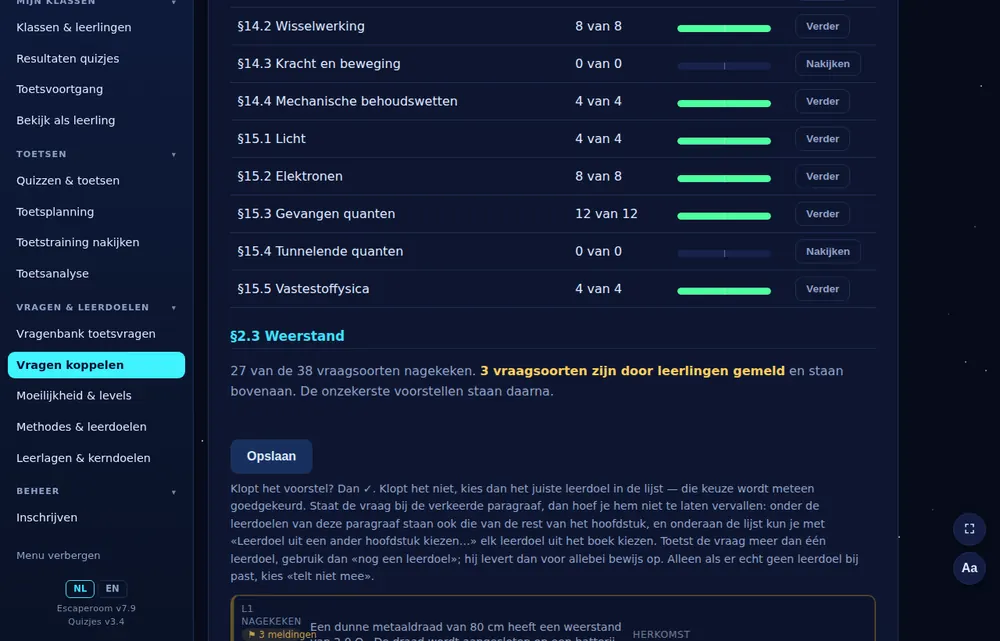
Elke vraagsoort in de escaperoom hangt aan een leerdoel. Bij Vragen koppelen kijk je die koppeling na, per paragraaf en per methode (vwo, havo, klas 2, klas 3).
- Klopt het voorstel, klik dan op ✓; anders kies je een ander leerdoel. Sla daarna op.
- Vragen die leerlingen hebben gemeld staan bovenaan met een gele vlag. Heb je zo’n vraag bekeken en klopt het leerdoel toch, klik dan op ✓ melding weg.
15. Moeilijkheid en levels
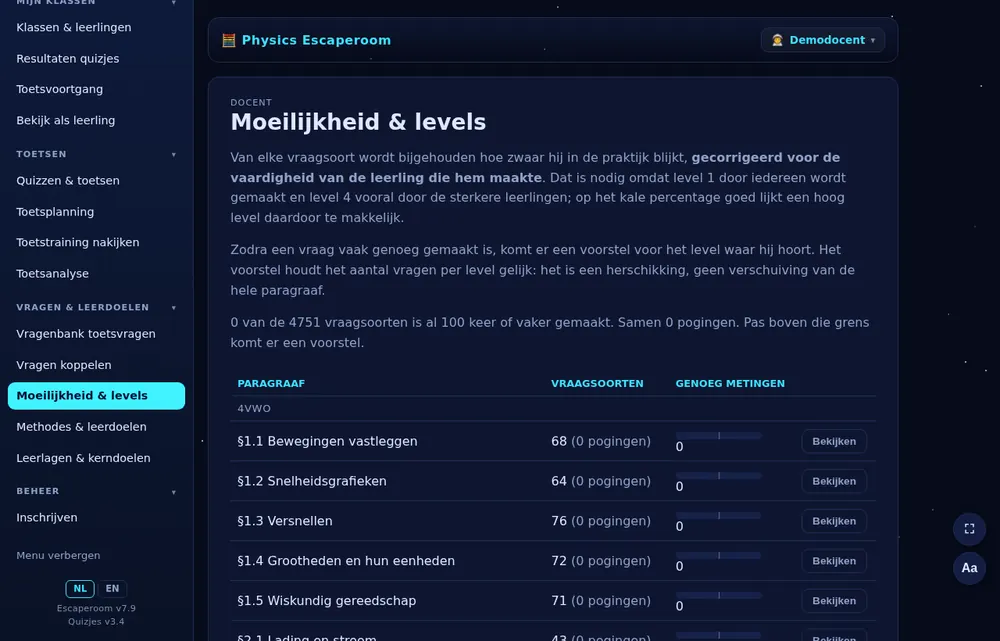
Bij Moeilijkheid & levels zie je per vraagsoort hoe zwaar hij in de praktijk blijkt, gecorrigeerd voor hoe goed de leerlingen zijn die hem maken. Zodra een vraag vaak genoeg is gemaakt, komt er een voorstel voor het level waar hij thuishoort.
16. Methodes en leerdoelen
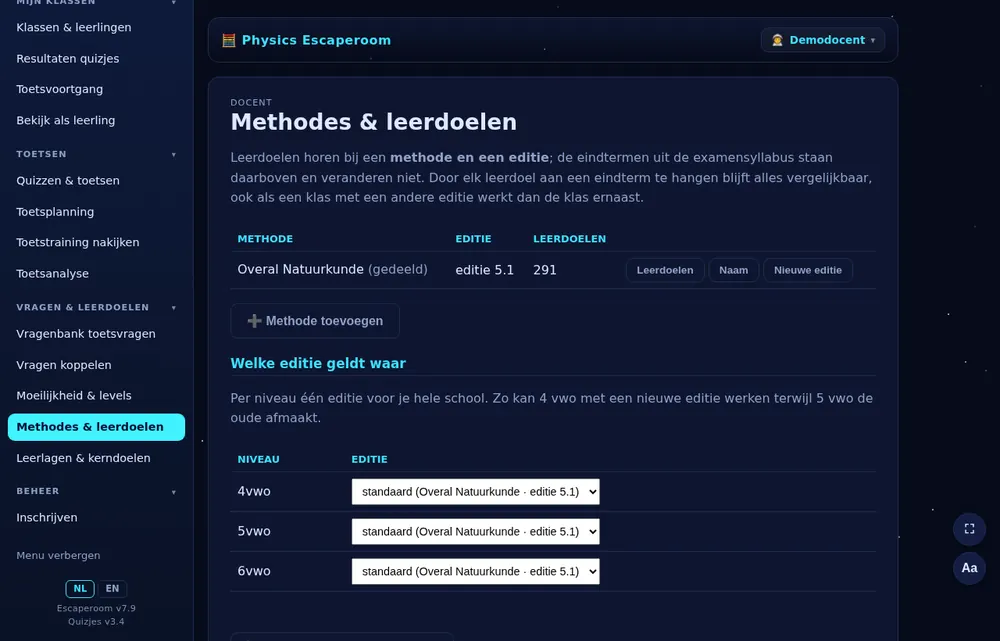
Leerdoelen horen bij een methode en editie; de eindtermen van het examenprogramma blijven gelijk. Bij Methodes & leerdoelen zie je de methodes, hun leerdoelen en welke editie per niveau geldt. Zo kan een school overstappen op een nieuwe editie zonder de oefengeschiedenis te verliezen.
- Examensyllabus vwo en Examensyllabus havo — methodes met de leerdoelen uit de syllabus; de kamers gaan per syllabusonderwerp. Je kiest ze per laag bij Scholen & klassen; leerlingen zonder vastgezette methode kiezen bij Mijn account.
- Mavo — TL3 en TL4 (Pulsar NaSk1) hebben eigen vmbo-vraagsoorten op vier levels, gekoppeld aan hun leerdoelen.
17. Beheer
Alleen voor beheerders.
- Leerlingen zonder docent — bij Scholen & klassen vink je losse leerlingen aan (of alles selecteren), kies je een klas en klik je Koppel geselecteerde leerlingen aan klas. Ze krijgen die klas, de docent en de school.
- Verkeerd e-mailadres — in Systeem & instellingen toont Aanmeldingen met een ander e-mailadres per school wie een adres heeft dat niet van die school is. Selecteer en kies mail sturen of verwijderen.
- Inklapbaar — elk blok van Systeem & instellingen klap je open en dicht; bovenaan staan knoppen voor alles open of dicht.
- SPA-checklist laden — via Inhoud › Importeren (of het blok SPA-checklist) opent Quizjes het laadblok. Daarmee krijgt de SPA-coach de checklist per examenvraag, voor de route Hele examen.
18. Ouders en privacy
Ouders kunnen op de inlogpagina met Bekijk als ouder zien wat een leerling ziet, met een korte rondleiding en een verzonnen leerling. Leerlingen zien van elkaar alleen de ranglijst. Lees verder in de privacyverklaring.
De schermafbeeldingen komen uit de demoschool met verzonnen leerlingen. Zie ook de Algemene voorwaarden en de Privacyverklaring.
🔒 Privacyverklaring
Laatst bijgewerkt: 3 oktober 2026 · Physics Escaperoom (physicsescaperoom.com)
We gaan zorgvuldig om met je persoonsgegevens en houden ons aan de Algemene verordening gegevensbescherming (AVG). Hieronder lees je welke gegevens we verwerken en waarom.
Deze verklaring geldt voor physicsescaperoom.com én voor physicsescaperoom.com/quizjes. Dat zijn twee onderdelen van dezelfde dienst, met één account en één database.
1. Verwerkingsverantwoordelijke
Physics Escaperoom, te bereiken via [email protected], is verantwoordelijk voor de verwerking van je gegevens.
2. Welke gegevens verwerken we
- Accountgegevens: je weergavenaam, e-mailadres en (bij schoolaccounts) je leerlingnummer.
- Wachtwoord: we bewaren je wachtwoord uitsluitend versleuteld (gehasht met PBKDF2). We kunnen je wachtwoord niet inzien.
- Voortgang: je scores, gespeelde levels en tijden.
- Nu actief: wanneer je voor het laatst actief was en bij welk onderdeel (bijvoorbeeld welke kamer, quiz of examenvraag). Je docent ziet dat in het overzicht Nu online. We bewaren alleen de laatste stand, geen geschiedenis, en nooit je antwoorden.
- Uitdagingen: wie je uitdaagde of door wie je werd uitgedaagd, de paragraaf, je punten per vraag en wie won; bij een groepsuitdaging ook de code, wie meededen en de punten. Docenten van je school kunnen dit overzicht zien. Of je gewonnen uitdagingen in de ranglijst toont, kies je zelf.
- Kladblok: de aantekeningen die je zelf in het notitievel schrijft bij een oefening of een toets.
- Toetstraining: je antwoorden op de examenvragen en op de stappen ernaartoe, de beoordeling door je docent, de labels die je maakt en bij de stappen plakt en — als je die toevoegt — foto’s van je uitwerking.
- Feedback: berichten die je zelf via de feedbackpagina instuurt.
- Technische gegevens: gegevens die nodig zijn om de dienst veilig te laten werken (bijvoorbeeld sessie-informatie).
3. Waarvoor gebruiken we ze
- Om je account aan te maken en je te laten inloggen.
- Om je voortgang op te slaan en de ranglijst te tonen.
- Om je e-mailadres te bevestigen en, als je dat aanvraagt, je wachtwoord te resetten.
- Om (bij docenten) accounts te kunnen goedkeuren en beheren.
- Om te reageren op feedback en de dienst te verbeteren.
- Voor onderzoek naar het onderwijs — zie paragraaf 7a.
4. Grondslag
We verwerken je gegevens op basis van jouw toestemming (die je bij registratie geeft) en om de overeenkomst uit te voeren die ontstaat als je de dienst gebruikt.
5. Minderjarigen
Ben je jonger dan 16 jaar, dan verwerken we je gegevens alleen met toestemming van een ouder/verzorger of van je school. Ouders/scholen kunnen ons altijd vragen gegevens in te zien of te verwijderen.
6. Delen met derden
We verkopen je gegevens niet en tonen geen advertenties. We maken gebruik van Cloudflare voor hosting, database-opslag en het versturen van e-mail; Cloudflare verwerkt gegevens namens ons als verwerker en op beveiligde servers. Voor de AI-coach in de toetstraining wordt ook Anthropic ingeschakeld (zie 6a). Donaties lopen via het Nederlandse donatieplatform Whydonate; dat verwerkt de betaling zelf en wij krijgen geen betaalgegevens. Op de site tonen we alleen het totaal van de donaties, nooit namen. Verder delen we niets, tenzij we daartoe wettelijk verplicht zijn.
Waar staan je gegevens? De database met je account, voortgang en antwoorden staat bij Cloudflare in de EU-jurisdictie: de gegevens worden alleen binnen de Europese Unie opgeslagen. De site zelf draait op het netwerk van Cloudflare; voor bezoekers uit Nederland lopen verzoeken normaal via een server in Europa. Cloudflare is een Amerikaans bedrijf; met Cloudflare geldt een verwerkersovereenkomst met de standaardcontractbepalingen van de Europese Commissie. E-mails (bijvoorbeeld voor een nieuw wachtwoord) worden via Cloudflare verstuurd.
Op de quizjessite wordt de opmaak van formules (KaTeX) opgehaald bij cdnjs.cloudflare.com, ook een dienst van Cloudflare. Daarbij wordt geen cookie geplaatst.
6a. De AI-coach bij de toetstraining
Bij sommige examenvragen in de toetstraining werk je met de SPA-kaart (Lezen, Verwoorden, Aanpak, Uitvoeren, Controleren). Leerlingen van een school die daarvoor heeft gekozen en docenten kunnen daarbij een AI-coach gebruiken; alle anderen vergelijken hun antwoord zelf met een checklist, zonder AI.
- Wat gaat naar de AI? Alleen de tekst die je in de SPA-kaart typt, samen met de examenvraag en de checklist. Je naam, e-mailadres, klas en school worden niet meegestuurd.
- Wie verwerkt dit? De vraag gaat via Cloudflare (AI Gateway) naar een taalmodel (Claude) van Anthropic, een Amerikaans bedrijf. Anthropic werkt hierbij met zero data retention: je tekst wordt niet bewaard en niet gebruikt om AI-modellen te trainen. De verwerking kan buiten de EU plaatsvinden; daarvoor gelden de standaardcontractbepalingen van de Europese Commissie.
- Wat bewaren wij? Je antwoorden, de feedback van de coach en welke onderdelen je al had, staan in onze database in de EU, zodat jij en je docent je voortgang kunnen terugzien. Ze worden verwijderd met je account of als je de vraag opnieuw begint.
- Toegangscodes. Een leerling van een andere school kan met een toegangscode (bijvoorbeeld via zijn school) de AI-coach gebruiken. We bewaren dan welke code bij het account hoort en tot wanneer hij geldig is.
- De coach geeft geen cijfer. Hij stelt vragen en wijst aan wat er nog mist; je docent beslist over beoordeling. Typ geen persoonlijke gegevens in de antwoordvakken.
6b. Samen oefenen: klasoverleg en leerlingcoaches
Als je docent het voor je klas aanzet (voorlopig alleen in 4, 5 en 6 vwo), kun je bij een examenopgave (en bij een quizje als je docent dat toestaat) overleggen met je klas, een andere leerling als coach om hulp vragen of zelf coach worden. Meedoen is vrijwillig.
- Wat verwerken we? De schermnaam die je zelf kiest, je berichten, bij welke opgave ze horen, of je coach bent (en waar je goed in bent), of een hulpgesprek nuttig was, meldingen en wat docenten daarmee hebben gedaan (een logboek).
- Wie ziet wat? Andere leerlingen van je eigen school zien alleen je schermnaam en je berichten, nooit je echte naam of e-mailadres. Docenten van je school zien bij je schermnaam ook je e-mailadres en kunnen alle gesprekken lezen. Een docent kan een leerling aanwijzen die berichten mag verbergen; dat is voor andere leerlingen niet te zien. Leerlingen van andere scholen zien niets.
- Controle. Berichten met persoonsgegevens (zoals een telefoonnummer, e-mailadres, adres of link) of scheldwoorden worden tegengehouden. Elk bericht gaat ook langs een automatische controle door een taalmodel, op dezelfde manier als bij 6a: alleen de tekst van het bericht gaat daarheen, zonder je naam of schermnaam. Twijfelt de controle, dan wordt het bericht verborgen tot een docent ernaar heeft gekeken. De controle beslist niet over straffen; dat doet je docent.
- Waarom? Om elkaar te helpen leren (het gerechtvaardigd belang van leren en lesgeven) en om de omgeving veilig te houden.
- Bewaren. Berichten en meldingen worden na 90 dagen verwijderd, het logboek na een jaar. Een hulpvraag die niemand aanneemt, vervalt na 24 uur. Alles wordt ook verwijderd met je account.
- Deel geen persoonlijke gegevens in berichten, en spreek niet af om buiten de site verder te praten.
7. Bewaartermijn
We bewaren je gegevens zolang je account bestaat. Verwijder je je account (via het menu Account), dan worden je gegevens uit de database verwijderd. Feedback en noodzakelijke logs kunnen we beperkt langer bewaren voor beheer en beveiliging.
Voor leerlingen geldt daarnaast: we bewaren de gegevens zolang de leerling op school zit. Verlaat een leerling de school, dan worden zijn gegevens binnen drie maanden verwijderd.
7a. Onderzoek naar het onderwijs
De docent die deze site beheert doet praktijkonderzoek naar het eigen onderwijs: hoe goed leerlingen hun eigen beheersing inschatten. Daarvoor wordt gekeken naar geoefende opgaven, scores en bestede tijd.
Daarbij hoort ook het kladblok: het notitievel dat je bij de escaperoom en bij de quizjes kunt openen. Wat daarin staat telt niet mee voor scores, toegangscodes of cijfers, maar wordt wel bewaard en gaat mee in het onderzoek. Het is vrije tekst die je zelf schrijft; er wordt niet meegekeken terwijl je typt, maar je docent kan het achteraf teruglezen. Dat staat ook in het kladblok zelf vermeld.
Ook de antwoorden in de toetstraining gaan mee in het onderzoek, met per stap welk onderdeel van de systematische probleemaanpak werd geoefend, en je labels: wat je vooraf dacht te kunnen en hoe dat uitpakte. Foto’s van je uitwerking zijn er alleen om na te kijken: alleen je docent bekijkt ze, en ze gaan nooit mee in een onderzoeksbestand. Zet er dus geen gezichten of namen van anderen op.
In dat onderzoek worden de gegevens gepseudonimiseerd: elke deelnemer krijgt een deelnemersnummer, en naam, e-mailadres en leerlingnummer gaan niet mee in de analyse.
Deelname is niet verplicht en heeft geen gevolgen voor cijfers of beoordeling. Elke leerling kan in het menu Account, onder het kopje Onderzoek, met één vinkje aangeven dat zijn gegevens buiten het onderzoek blijven. Dat werkt ook met terugwerkende kracht: gegevens die al zijn vastgelegd gaan dan niet meer mee. De keuze is op elk moment terug te draaien.
Voor het onderzoek geldt dezelfde bewaartermijn als hierboven: zolang de leerling op school zit, en na vertrek hoogstens drie maanden.
8. Beveiliging
De verbinding verloopt via HTTPS. Wachtwoorden worden gehasht opgeslagen. We nemen redelijke technische en organisatorische maatregelen om je gegevens te beschermen.
9. Cookies en lokale opslag
We gebruiken geen trackingcookies, geen advertenties en geen bezoekersstatistieken van derden. Wat we opslaan is nodig om de site te laten werken. Daarvoor hoeven we je geen toestemming te vragen, maar we moeten je wél vertellen wat het is. Dat doen we hier.
Eén cookie
Bij het inloggen zetten we pe_sso. Daarin zit je sessie, zodat je op de escaperoom én op de quizjes ingelogd bent zonder twee keer je wachtwoord in te typen. Het cookie vervalt na 12 uur en verdwijnt zodra je uitlogt. Het is afgeschermd (HttpOnly), dus de pagina zelf kan de inhoud niet uitlezen.
Lokale opslag in je eigen browser
Daarnaast bewaren we een paar dingen in de lokale opslag van je browser:
- je sessie en weergavenaam, zodat je ingelogd blijft (pe_s, pe_n);
- of je een docent- of beheerdersaccount hebt, en of de quizjes voor je openstaan (pe_a, pe_o, pe_t, pe_q);
- je eigen instellingen: menu open of dicht, welke kopjes openstaan, geluid aan of uit (pe_sb, pe_sec, qz_sb, pe_snd);
- welke uitleg en meldingen je al hebt gezien, zodat je ze niet elke keer opnieuw krijgt (pe_h1d, pe_h1introseen, pe_h1finseen, pe_upd, pe_reset_notice, pe_email_notice);
- alleen bij beheerders: de rolweergave en het meekijken met een demo-account (pe_rol, pe_als, pe_alsn).
Dit staat alleen in jouw browser en sturen we niet naar onze server — behalve je sessie, want daarmee weten we wie je bent. Je kunt het altijd zelf wissen via de instellingen van je browser. Je wordt dan uitgelogd en je voorkeuren staan weer op de standaardinstelling; je voortgang en scores staan in de database en raak je daarmee niet kwijt.
Van onze hoster
Cloudflare, waar de site draait, kan voor de beveiliging een eigen cookie plaatsen (bijvoorbeeld __cf_bm) om geautomatiseerd verkeer van echte bezoekers te onderscheiden. Ook dat is nodig voor een veilige werking en wordt niet gebruikt om je te volgen.
10. Je rechten
Je hebt recht op inzage, correctie en verwijdering van je gegevens, en op het intrekken van je toestemming. Veel daarvan regel je zelf via het menu Account (naam wijzigen, wachtwoord wijzigen, account verwijderen). Voor overige verzoeken mail je naar [email protected]. Ben je het oneens met hoe we met je gegevens omgaan, dan kun je een klacht indienen bij de Autoriteit Persoonsgegevens.
11. Wijzigingen
We kunnen deze verklaring aanpassen. De actuele versie staat altijd op deze pagina.
Zie ook onze Algemene voorwaarden.
Vragenbank
Een vraag is van één van vier soorten: getal (een formule rekent het antwoord uit, met per leerling nieuwe getallen), meerkeuze, multikeuze (meerdere goede antwoorden) of waar / niet waar. Bij de keuzevragen schudt de server de opties per leerling en weet alleen de server welke goed is.
Hier bouw je per paragraaf een eigen set vragen. Zolang een paragraaf op oud staat, merken leerlingen niets: zij houden de ingebouwde vragen. Op test krijg jij (en andere beheerders) de nieuwe set te zien in de escaperoom, terwijl leerlingen de oude blijven houden — en jouw testscores tellen niet mee in de ranglijst. Pas op nieuw krijgt iedereen de nieuwe set.
Laden…
Excel-import
Download eerst het lege werkboek: daarin staan de kolomkoppen en een toelichtingsblad met voorbeelden. Vul het in, upload het hier en controleer eerst voordat je importeert.
Grafiektypen
Een grafiektype is een sjabloon van punten, uitgedrukt in de variabelen van je vraag. Zet de naam in de kolom grafiek van een vraag en de grafiek wordt automatisch getekend. Je kunt eigen typen toevoegen.
Laden…
Eigen type toevoegen of wijzigen
Gebruikersbeheer
SPA-checklist (AI-coach)
SPA-checklists (spachecklist-....json) laad je in Quizjes: onder Toetstraining nakijken, blok SPA-coach › Beheer: checklist laden en instellingen. Kies daar bij de route Hele examen; meerdere bestanden tegelijk mag. De knop opent dat blok meteen.
Onderhoud
Laden…
Nu online
Laden…
Groei van de oefening
Beantwoorde vragen van leerlingen per week (maandag tot en met zondag): escaperoom, quizjes (aantal vragen per ingeleverde quiz) en toetstraining (elk antwoord, ook de tussenstappen). Docenten, testleerlingen en de demoschool tellen niet mee.
Laden…
Aanmeldingen met een ander e-mailadres
Leerlingen moeten zich aanmelden met het schoolmailadres van hun school (zie Scholen & klassen → Schoolregels). Kies een school om de leerlingen van die school te zien die een ander adres gebruiken — ook een adres van een andere school — of «Zonder school» voor losse aanmeldingen met een adres buiten alle schooldomeinen. Stuur ze eerst een mail; verwijder de accounts later, met alle voortgang. Eén account los verwijderen kan ook via het blok Gebruikers.
Of: alleen aanmeldingen vanaf een bepaald account
Test of de e-maildienst goed is gekoppeld (Cloudflare Email of Resend). Er wordt een testmail naar jouw beheerders-e-mailadres gestuurd. Deze koppeling verzorgt ook wachtwoord-reset- en docent-goedkeuringsmails.
Resetmail testen: vul een e-mailadres van een bestaand account in. De server zoekt het account op en stuurt de resetmail (en meldt of het account gevonden is).
Leerlingen importeren (CSV)
Eén regel per leerling: leerlingnummer,email,naam,klas. E-mail moet eindigen op het leerlingdomein van je school (zie Scholen & klassen); de klas (bijv. a6b) bepaalt welke quizjes de leerling ziet. Een koptekstregel mag. Elke nieuwe leerling krijgt automatisch een e-mail met een tijdelijk wachtwoord; bij de eerste keer inloggen moeten ze zelf een nieuw wachtwoord kiezen. Staat een leerling er al in, dan wordt alleen de klas bijgewerkt. Tip: importeer max. ±40 leerlingen per keer i.v.m. de maillimiet per aanvraag.
Rollen
Maak eigen rollen aan (bijv. per klas of niveau). Ingebouwde rollen kun je niet verwijderen.
Demoschool
Een nagebootste school waarin elk scherm iets te laten zien heeft: twee klassen met leerlingen, weken oefening, een geplande toets met leerdoelvoortgang, nagekeken koppelingen met meldingen, en quizjes met resultaten. Alle demo-accounts eindigen op @physicsescaperoom.local en blijven daarmee buiten de ranglijst, buiten de onderzoeksexports én buiten de gemeten moeilijkheid — verzonnen pogingen mogen je metingen niet verschuiven.
Laden…
Bewijs herwegen
Een goed antwoord na eerdere fouten telt nog maar 1/n mee, met n het aantal pogingen op die vraag (van v4.1 tot v7.25 was dat 1/n²). Oudere pogingen zijn opgeslagen zonder die factor of met 1/n². Reken ze hier één keer na, dan kloppen alle leerdoelbalken weer met de regel die nu geldt. Het loopt in blokken van tien leerlingen en kan gerust afgebroken en later hervat worden; twee keer draaien maakt niets stuk.
Laden…
Losgeraakte leerdoelen herstellen
Een leerling die stof van een ander leerjaar oefent — een derdeklasser die alvast 4 vwo doet — kreeg tot v4.2 geen leerdoel bij zijn poging: de koppelingen staan onder de methode van dat leerjaar en niet onder de zijne. Die pogingen staan er nog wel, met paragraaf, level en volgnummer. Hier zoekt de site er alsnog het leerdoel bij, zodat de balken kloppen en de leerling straks ziet dat hij al iets kan. Het loopt in blokken van tien leerlingen en mag afgebroken worden.
Wat niet wordt herrekend: het volgnummer van de poging, de succeservaring en het opgebouwde zelfvertrouwen van die rijen. Die zijn destijds bepaald met de paragraaf als sleutel; dat achteraf herschrijven zou de leergeschiedenis vervalsen. De balken kloppen erna wel.
Laden…
Dubbele accounts
Een e-mailadres en een inlognaam kunnen elk maar bij één account horen; dat wordt in de database zelf bewaakt. Staat er nog iets dubbel uit de tijd daarvóór, dan zie je het hier, met per account hoeveel er mee gedaan is — zo weet je welke je wilt houden. De andere verwijder je hieronder bij Gebruikers.
Gebruikers
Pas naam, e-mail of rol aan en klik Opslaan. Met het vinkje Actief (de)activeer je een account; een inactief account kan niet inloggen.
Laden…
💬 Feedback van gebruikers
Opmerkingen en commentaar die via de feedbackpagina zijn ingestuurd.
Laden…
Klassen & leerlingen
Je klassen, je leerlingen en je profiel — hetzelfde scherm als op de quizjessite. Deel de klascode van een klas met je leerlingen: daarmee koppelen ze zich in één keer aan jou en aan de juiste klas.
Scholen, docenten & klassen
Volledig overzicht van alle docenten, hun klassen en klascodes. Bedoeld om te kunnen ingrijpen als er iets misgaat — bijvoorbeeld een klascode die is uitgelekt, of leerlingen die aan de verkeerde docent hangen.
Schoolregels voor leerlingaccounts
Per school: op welk e-maildomein leerlingen een adres hebben. Leerlingen met een ander adres kunnen zich dan niet zelf aan een klas of docent van die school koppelen, en docenten kunnen ze ook niet toevoegen — tenzij je hier «andere adressen toestaan» aanvinkt. Met «leerlingnummer uit e-mail» wordt het leerlingnummer de eerste 6 cijfers van het adres (ook voor leerlingen die er al zijn en nog geen nummer hebben).
Laden…
Laden…
🧭 Examendomeinen
Laden…
🎯 Volgende toets
Laden…
Leerlagen & kerndoelen
Welke stroom en welk leerjaar hoort bij welke klas — en wat daar uit volgt: de methode, de leerdoelen en (voor de onderbouw) de kerndoelen. Zolang een klas hier niet staat ingesteld, leidt de site de laag af uit het hoofdstuknummer, en die regel is gemaakt voor de vwo-bovenbouw.
Laden…
Methodes & leerdoelen
Leerdoelen horen bij een methode en een editie; de eindtermen uit de examensyllabus staan daarboven en veranderen niet. Door elk leerdoel aan een eindterm te hangen blijft alles vergelijkbaar, ook als een klas met een andere editie werkt dan de klas ernaast.
Laden…
Leerdoelen
Moeilijkheid & levels
Van elke vraagsoort wordt bijgehouden hoe zwaar hij in de praktijk blijkt, gecorrigeerd voor de vaardigheid van de leerling die hem maakte. Dat is nodig omdat level 1 door iedereen wordt gemaakt en level 4 vooral door de sterkere leerlingen; op het kale percentage goed lijkt een hoog level daardoor te makkelijk.
Zodra een vraag vaak genoeg gemaakt is, komt er een voorstel voor het level waar hij hoort. Het voorstel houdt het aantal vragen per level gelijk: het is een herschikking, geen verschuiving van de hele paragraaf.
Laden…
Vragen aan leerdoelen koppelen
De escaperoom weet van elke vraagsoort bij welke paragraaf hij hoort, maar niet bij welk leerdoel. Er staat een automatisch voorstel klaar dat ongeveer twee van de drie keer klopt — het vergelijkt woorden en kent de natuurkunde niet. Zolang jij een koppeling niet hebt gezien, vult die oefening geen enkele balk bij de leerling. Wat je hier goedkeurt telt vanaf dat moment mee.
Het gaat om de oefenvragen van de escaperoom, hoofdstuk 1 t/m 15. Bij hoofdstuk 12 t/m 15 (nieuw in v5.0 en v5.1) is het voorstel gemaakt bij het schrijven van de vragen, per vraagsoort aan de boekdoelen; het is dus nauwkeuriger dan het woordvoorstel bij H1 t/m H11, maar nog niet door jou nagekeken.
🤖 Testleerling
Een voorbeeldleerling in je eigen school, zodat je kunt zien wat leerlingen te zien krijgen. Hij kan niet inloggen, staat niet in de ranglijst en blijft buiten de onderzoeksexports.
Paragrafen
Laden…
📋 Taken
Zet een taak klaar voor een klas of voor losse leerlingen: vaste opdrachten (escaperoomkamer, quizje, toetstraining, leerdoelen, natuurkundebellen, een vrije opdracht) of adaptief, zodat elke leerling alleen oefent wat hij nog niet beheerst. Alles is formatief. Na een toets komt er vanzelf een hersteltaak. Leerlingen kunnen met een motivatie vragen om iets over te slaan; jij beslist.
Laden…
📋 Mijn taken
Wat je docent voor je heeft klaargezet, en je eigen taken. Je mag altijd meer doen en je doel hoger zetten. Wil je iets overslaan? Vraag het aan met een korte uitleg.
Laden…
📕 Mijn fouten
Hier staan de vragen die je in de escaperoom fout had, met jouw antwoord, het goede antwoord, de aanpak en de uitwerking. Lees ze rustig terug: wat ging er mis, en hoe doe je het de volgende keer? Heb je een vraag nagekeken, gooi hem dan in de prullenbak.
Laden…
Toetsen
Een toets bestaat uit een datum, de klassen waarvoor hij geldt, en de paragrafen die erbij horen. Leerlingen in die klassen zien vanaf dat moment hun voortgang per leerdoel richting die toets. Je vinkt aan voor welke klassen de toets geldt.
Laden…
🎯 Leerdoel oefenen
Onderzoeksdata
Exporteer de oefengegevens van je eigen leerlingen als CSV (puntkomma-gescheiden, opent direct in Excel, SPSS of R). Standaard gepseudonimiseerd: elke leerling krijgt een vaste deelnemerscode in plaats van naam en e-mail, zodat je de bestanden zonder herleidbare persoonsgegevens kunt analyseren. Dezelfde leerling houdt altijd dezelfde code, ook over verschillende exports heen.
Codeboek
📊 Oefenvoortgang ·
Per hoofdstuk: hoeveel vragen deze leerling heeft geoefend, en per level het beste scorepercentage tot nu toe.
Laden…